Лабораторная работа № 12
Тема:
Установка сервера DHCP. Создание файла конфигурации сети. Установка и настройка DNS-сервера Bind.
Цель:
Сформировать умения устанавливать серверы DHCP и DNS, составлять файлы конфигурации сети, зон прямого и обратного просмотра, настраивать логирование событий. Научить решать нетиповые задачи по конфигурированию серверов DHCP и DNS в Debian.
Установка сервера DHCP
1.1 Для установки сервера DHCP в Debian производится следующей командой:
$ sudo apt-get install isc-dhcp-server
Сразу после установки DHCP-сервер в Debian не стартует, о чем свидетельствует рисунок 1.1.
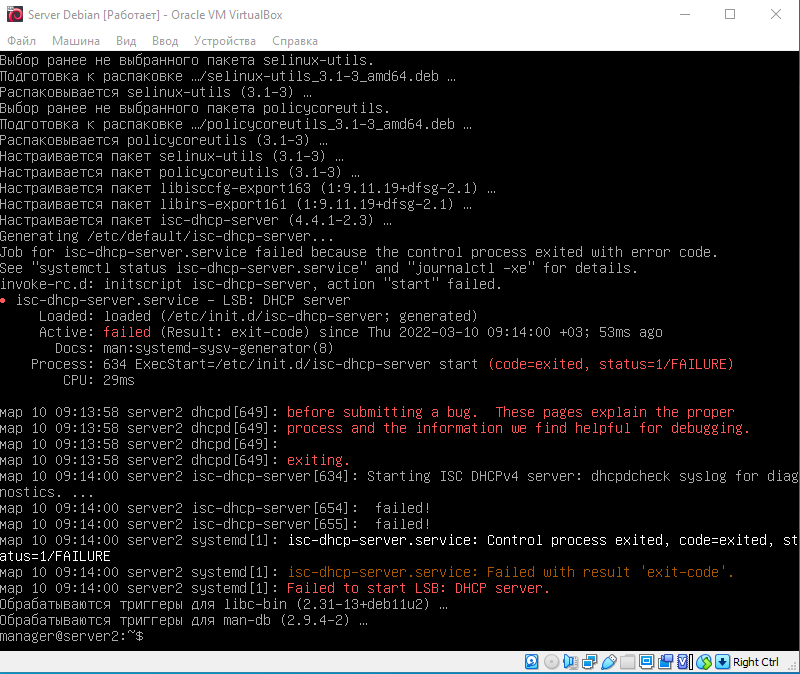
Рисунок 1.1 – Ошибки запуска сервера DHCP
Для исправления ошибок откройте в режиме редактирования файл /etc/default/isc-dhcp-server и раскомментируйте в нем следующие строки:
DHCPDv4_CONF=/etc/dhcp/dhcpd.conf
DHCPDv4_PID=/var/run/dhcpd.pid
Также необходимо указать сетевой интерфейс, на котором будет работать DHCP-сервер. В нашем случае это будет интерфейс, подключенный к локальной сети, то есть интерфейс enp0s8:
INTERFACESv4="enp0s8"
Базовая настройка DHCP
1.2 Откройте в режиме редактирования файл /etc/dhcp/dhcpd.conf. Выполните базовую настройку сервера DHCP в соответствии со следующей конфигурацией:
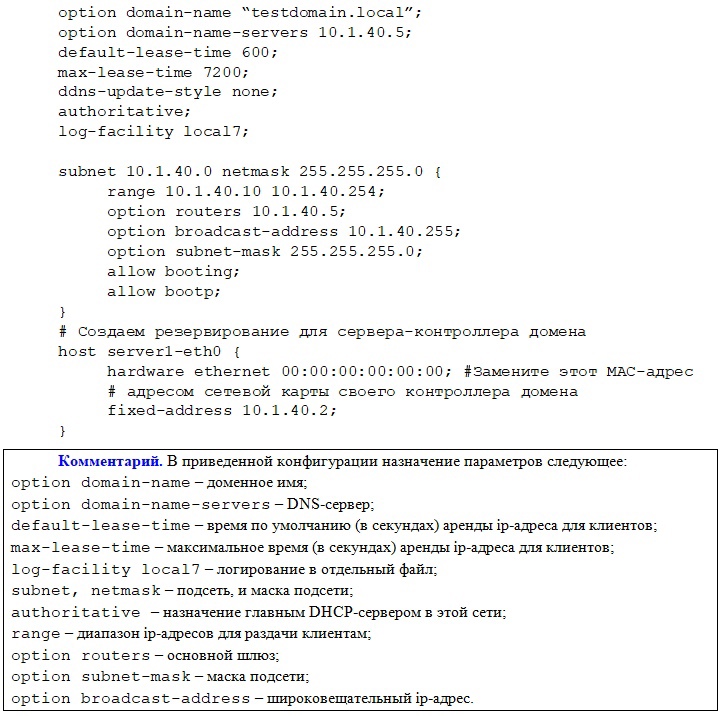
1.3 Запустите DHCP-сервер и добавьте данную службу в автозагрузку:
$ sudo systemctl start isc-dhcp-server
$ sudo systemctl enable isc-dhcp-server
Замечание:
Если при запуске DHCP-сервера в консоль будут выдаваться ошибки, то необходимо пересмотреть файл конфигурации сервера. В поиске ошибок может помочь анализ логов системы (/var/log/syslog).
1.4 Выполните настройку логирования сервера DHCP в отдельный файл. Для этого добавьте в конец файла /etc/rsyslog.conf строку:
local7.* /var/log/dhcpd.log
После этого перезапустите службу Rsyslog и DHCP-сервер:
$ sudo systemctl restart rsyslog
$ sudo systemctl restart isc-dhcp-server
1.5 Просмотрите список выданных сервером ip-адресов с помощью команды:
$ sudo dhcp-lease-list
Замечание:
Так как к данной сети еще не были подключены компьютеры-клиенты, то список адресов будет пустым. Тем не менее, данную команду следует запомнить.
1.6 Подключите к вашей локальной сети компьютер-клиент (например, виртуальную машину с Windows 7). Убедитесь, что компьютер-клиент получил настройки от DHCP-сервера. Результат выполнения данного этапа задания представлен на рисунке 1.2.
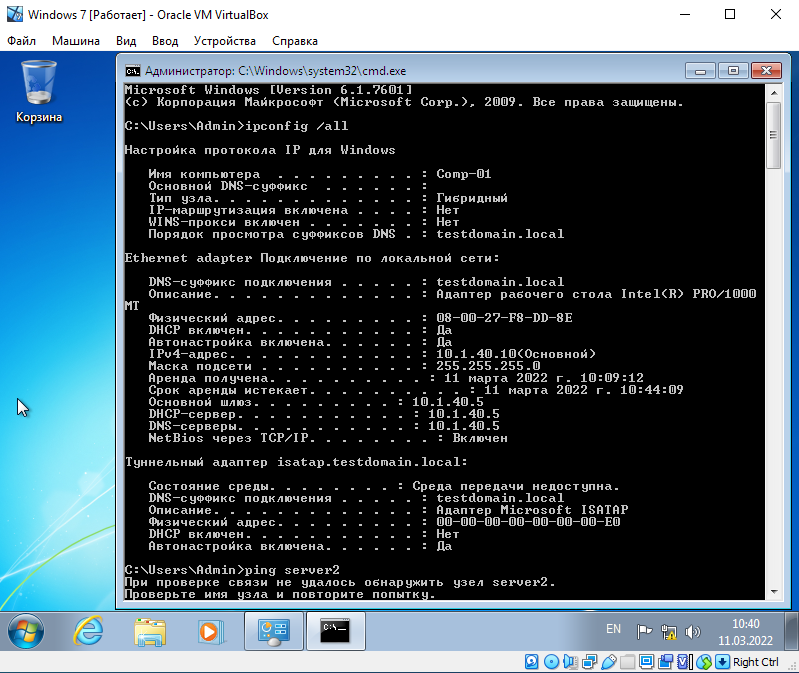
Рисунок 1.2 – Тестирование работы DHCP-сервера на компьютере-клиенте
1.7 Выполните также команду ping server2. Как видно из рисунка 2, узел server2 обнаружить не удалось. Какой вывод из этого можно сделать?
Подготовительный этап
2.1 Выключите сервер Debian. Запустите виртуальную машину с Windows Server 2016. В диспетчере серверов удалите роли DNS-сервер и DHCP-сервер. В настройках сетевого интерфейса сервера-контроллера домена укажите адрес шлюза и адрес DNS-сервера 10.1.40.5.
Установка DNS-сервера bind
2.2 Вернитесь в виртуальную машину Server Debian. Запустите установку DNS-сервера с помощью команды:
$ sudo apt-get install bind9 bind9utils dnsutils
После установки DNS-сервера остановите его, чтобы можно было внести изменения в конфигурацию. Для этого выполните одну из команд:
$ sudo systemctl stop bind9
$ sudo /etc/init.d/bind9 stop
Конфигурирование DNS-сервера bind. Интеграция с Active Directory
2.3 Подключение файла rndc.key с ключом для обновления записей DNS в основной конфигурационный файл:
$ sudo nano /etc/bind/named.conf
include “/etc/bind/rndc.key”;
Замечание:
Просмотреть автоматически сгенерированный ключ можно с помощью команды: $ sudo less /etc/bind/rndc.key.
2.4 Отредактируйте файл /etc/bind/named.conf.local, добавив в него следующие строки:
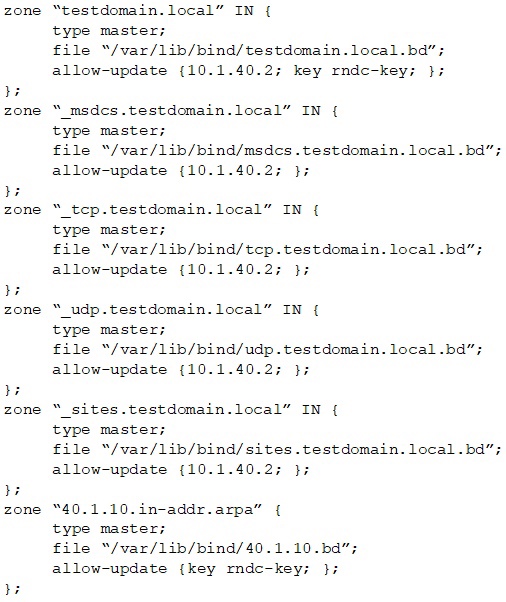
Фрагмент файла /etc/bind/named.conf.local представлен на рисунке 2.1
2.5 Далее внесите правки в файл /etc/bind/named.conf.options, добавив в него следующие строки:
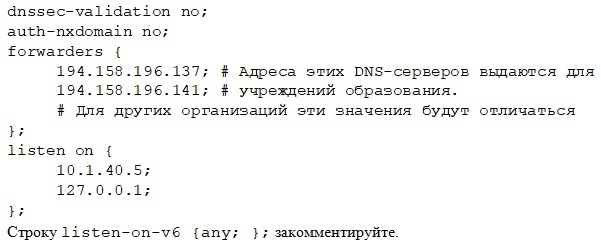
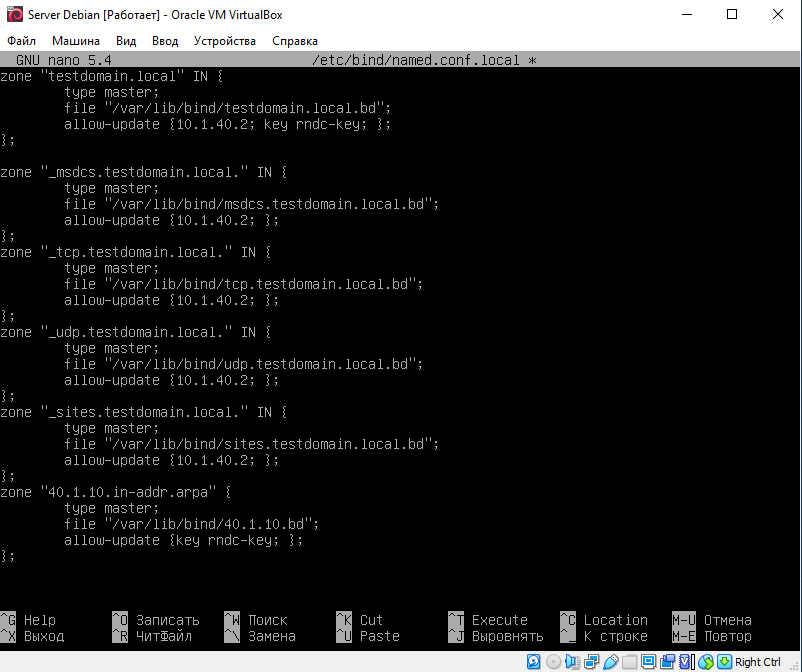
Рисунок 2.1 – Фрагмент файла /etc/bind/named.conf.local
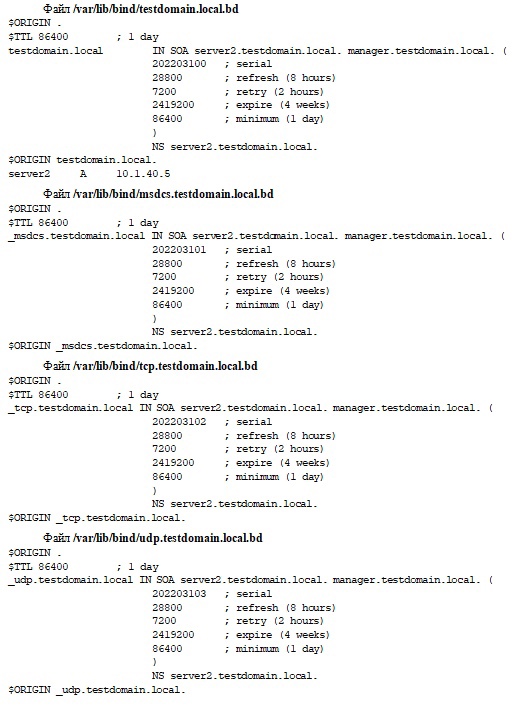
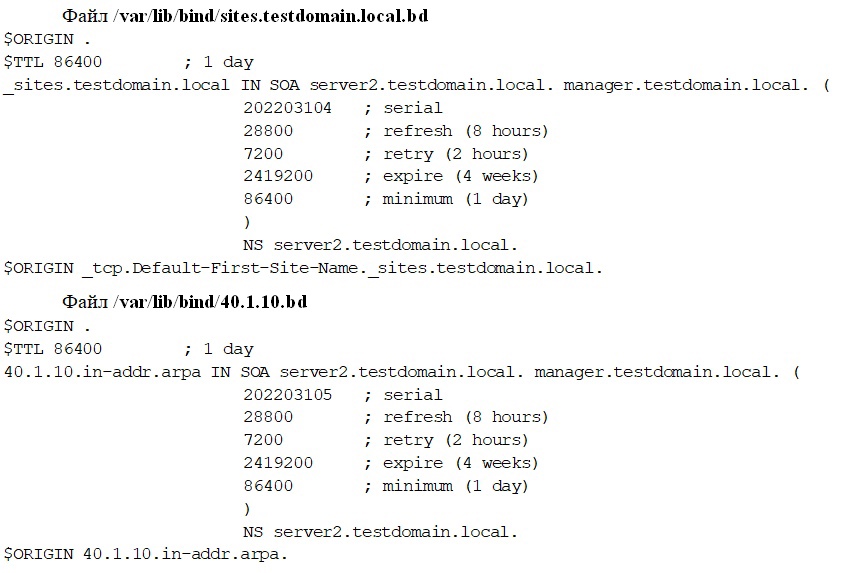
2.6 Перейдите в каталог /var/lib/bind и создайте в нем файлы зон следующего содержания:
2.7 Установите владельцем каталога /var/lib/bind и вложенных файлов пользователя bind:
$ sudo chown -R bind:bind /var/lib/bind/
2.8 Проверьте правильность конфигурационных файлов bind и при необходимости исправьте ошибки:
$ sudo named-checkconf
3.1 Откройте в режиме редактирования файл /etc/dhcp/dhcpd.conf. Измените параметр ddns-update-style с none на interim. Добавьте также в файл следующие строки:
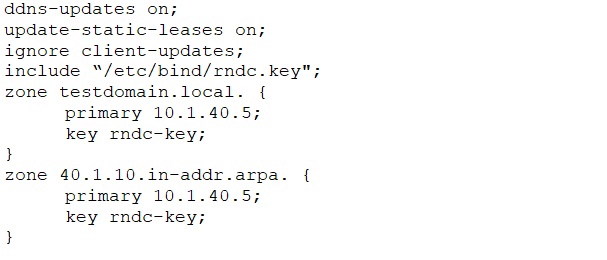
3.2 Для применения изменений перезапустите службу DHCP:
$ sudo systemctl restart isc-dhcp-server
4.1 Откройте в режиме редактирования файл /etc/resolv.conf. Замените имеющиеся в нем строки на следующие:
domain testdomain.local
search testdomain.local
nameserver 10.1.40.5
nameserver 194.158.196.137
nameserver 194.158.196.141
4.2 Раскомментируйте в файле /etc/network/interfaces следующие строки:
dns-domain testdomain.local
dns-search testdomain.local
dns-nameservers 10.1.40.5
4.3 Перезагрузите в порядке очередности Debian-сервер, сервер-контроллер домена и компьютер-клиент. Убедитесь с помощью команд ping и nslookup, что служба DNS работает
4.4 Изучите также содержимое файла /var/log/syslog и содержимое каталога /var/lib/bind/. О работоспособности механизма динамического обновления зон DNS будут свидетельствовать соответствующие записи в логах системы, а также наличие файлов журналов всех зон (рисунок 4.1).
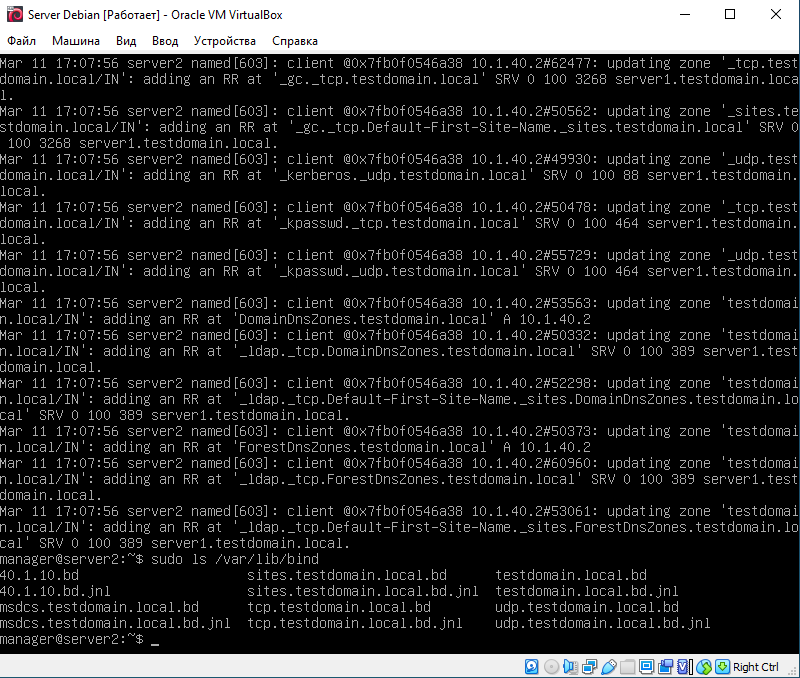
Рисунок 4.1 – Вывод логов системы и содержимого каталога /var/lib/bind/