Лабораторная работа № 11
Тема:
Установка и базовая настройка операционной системы Debian. Конфигурирование сетевых интерфейсов.
Цель:
Научиться устанавливать операционную систему Debian на виртуальную машину и выполнять ее базовую настройку.
1.1 Подготовьте необходимые данные для работы: архив *.iso, драйверы для сетевой карты (могут понадобиться в процессе настройки уже остановленной ОС). Запустите виртуальную машину. При выборе названий для операционной системы руководствуйтесь рисунком 1.1.
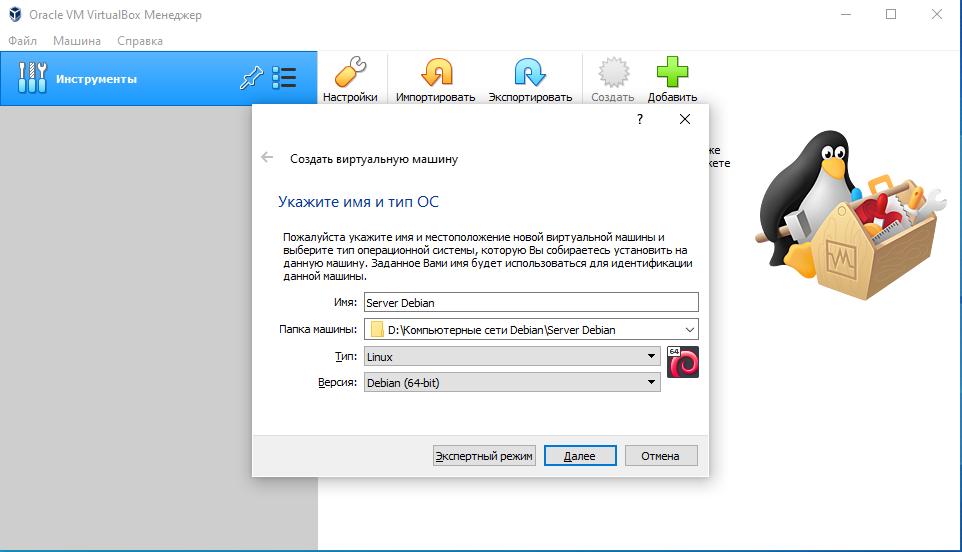
Рисунок 1.1 – Рекомендуемые названия для устанавливаемой ОС
При создании виртуального жесткого диска необходимо выбрать «Новый жесткий диск» (тип диска – VDI) с динамически расширяющимся образом (динамический виртуальный жесткий диск).
В окнах выбора объема памяти для виртуальной машины и объема виртуального жесткого диска лучше оставить параметры, предлагаемые для использования по умолчанию. Расположите виртуальный жесткий диск на локальных дисках компьютеров (например, на диске D).
1.2 Откройте свойства виртуальной машины. В меню «Сеть» на вкладке первого сетевого адаптера выберите тип подключения «NAT», на вкладке второго адаптера – тип подключения «Внутренняя сеть». В меню «Носители» подключите образ *.iso установочного диска Debian. Описанные настройки показаны на рисунке 1.2.
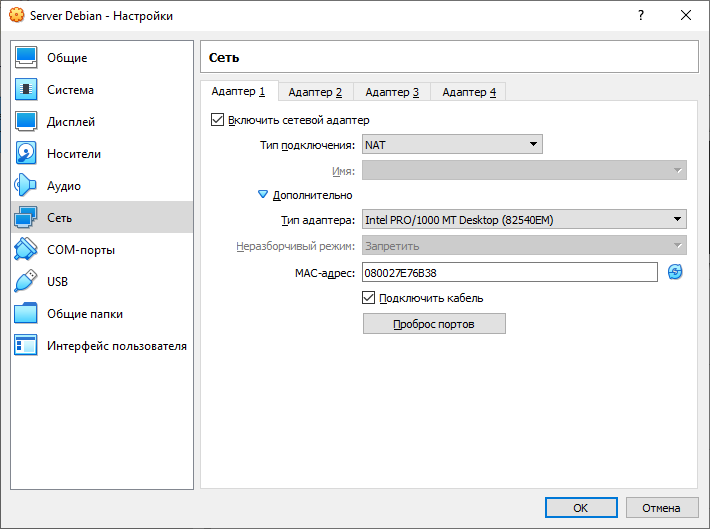
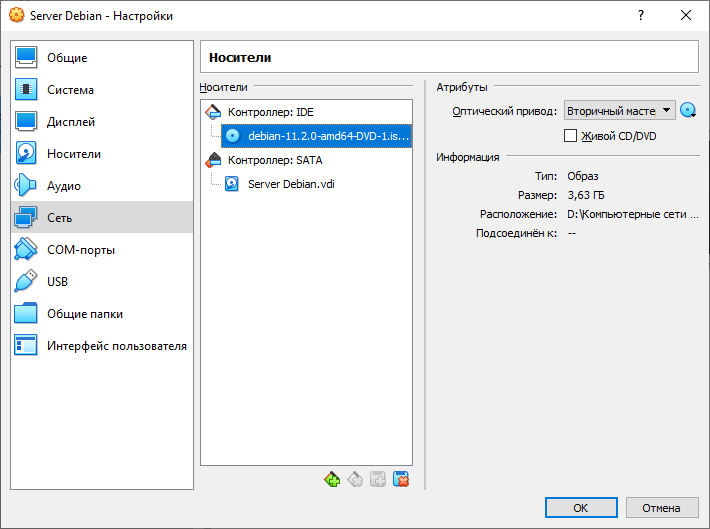
Рисунок 1.2 – Параметры настройки виртуальной машины
2.1 Запустите настроенную виртуальную машину. Основные этапы установки операционной системы представлены на рисунке 2.1. В результате установки в консоли будет выдано приглашение ввести логин и пароль для входа в систему. Используйте для авторизации учетную запись manager.
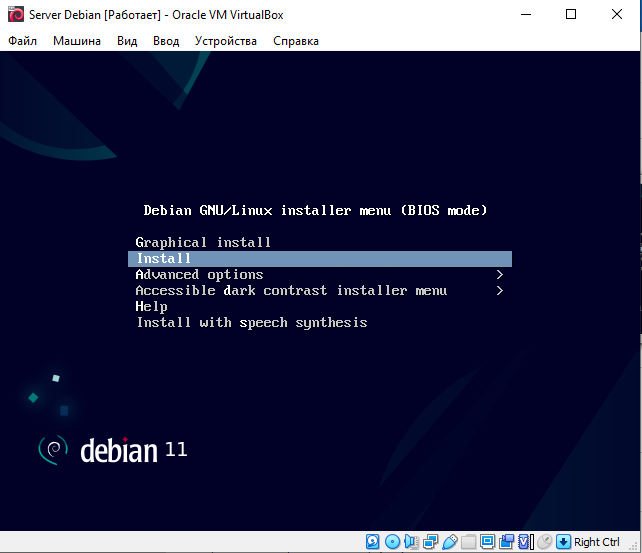
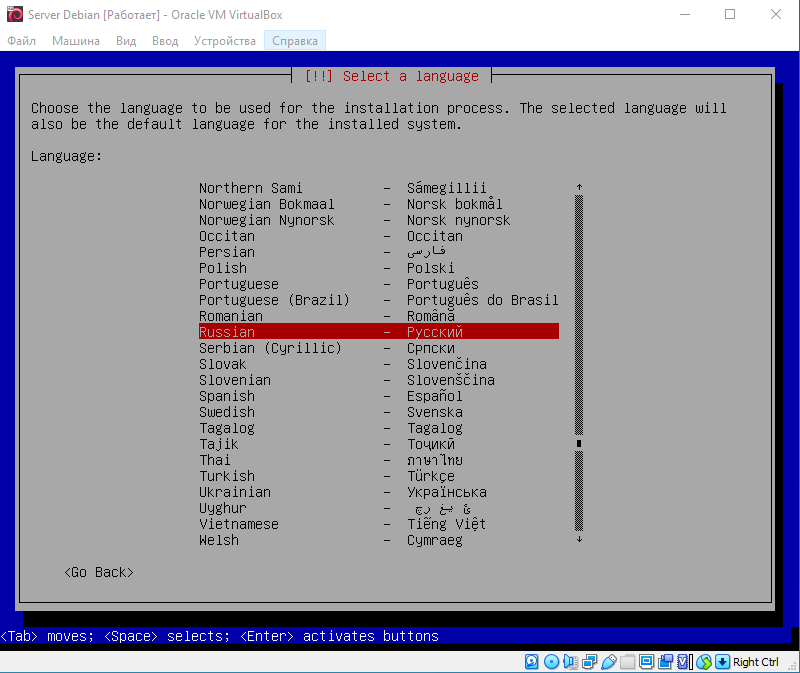
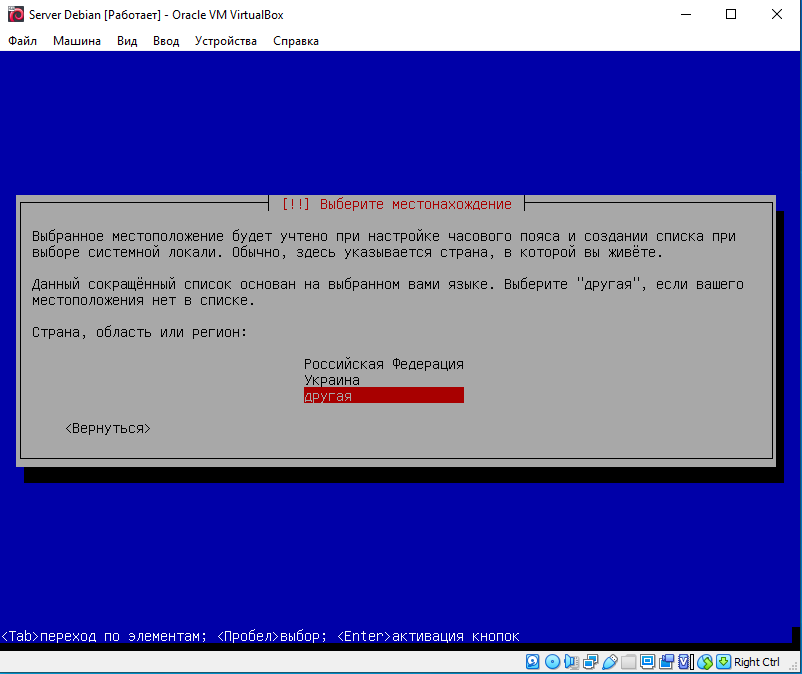
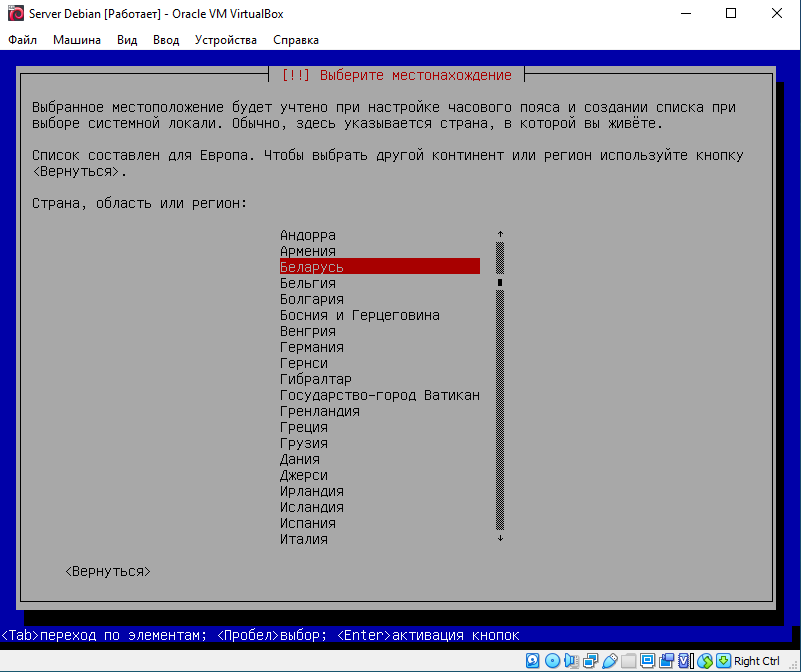
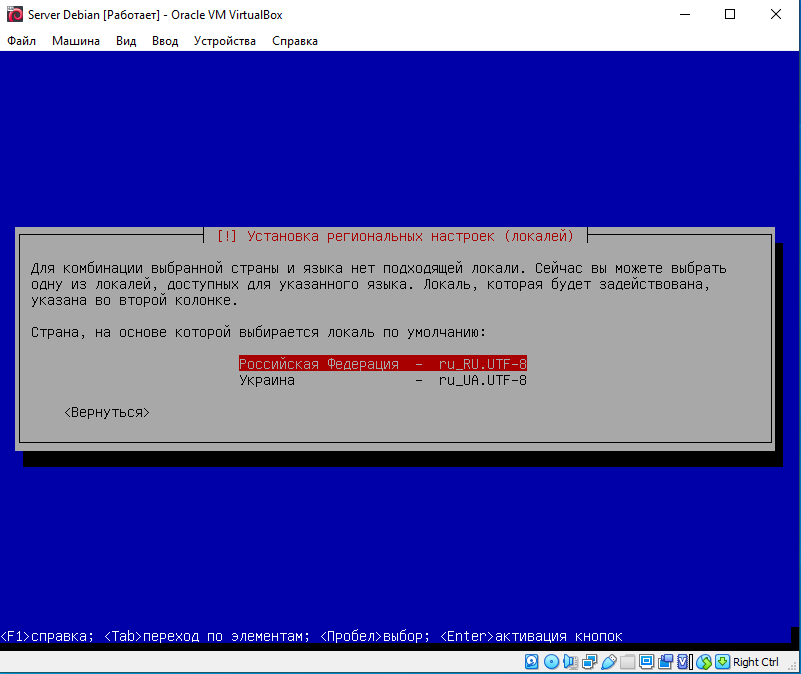
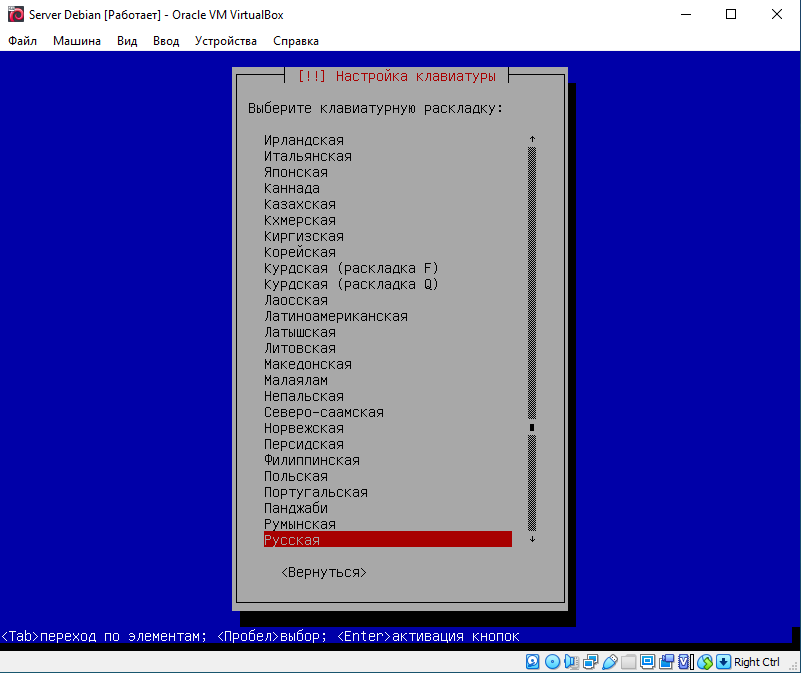
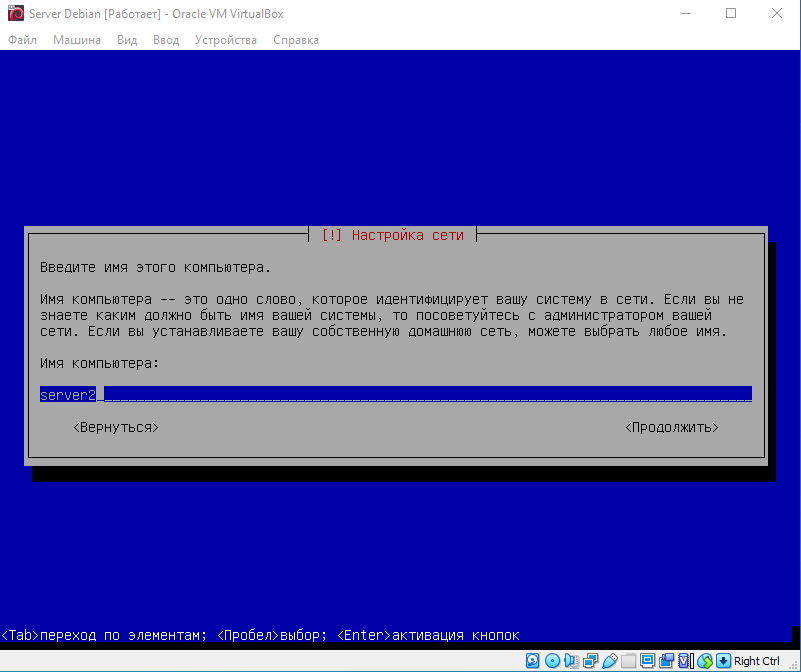
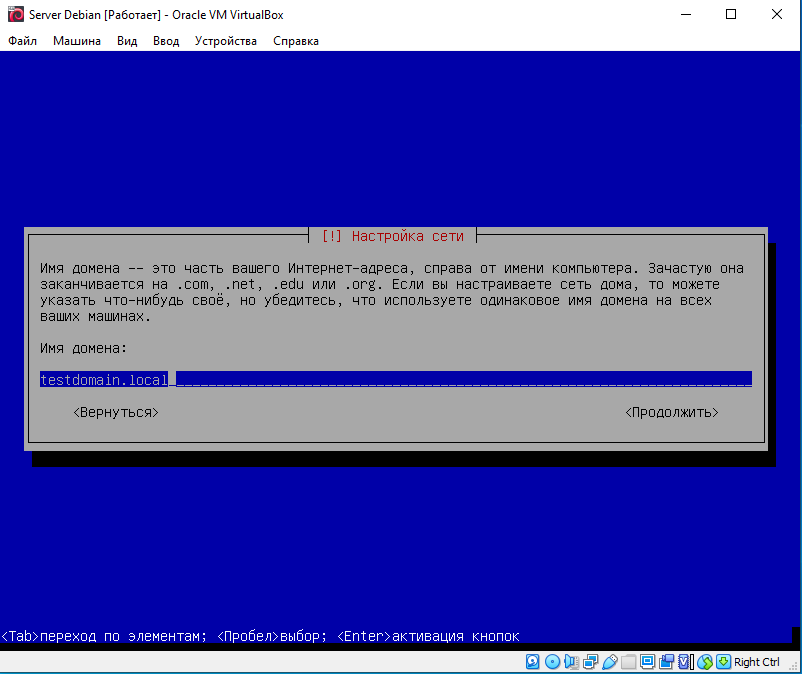
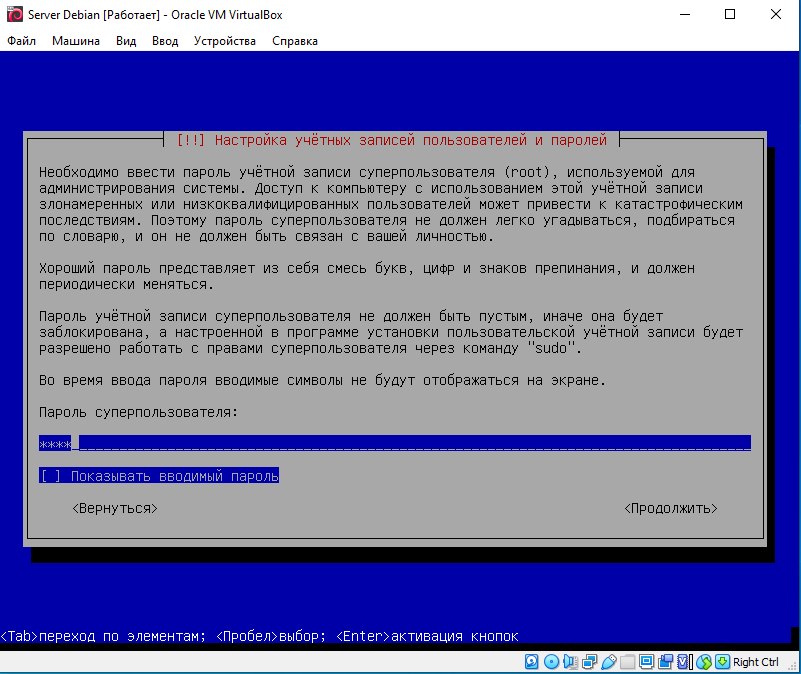
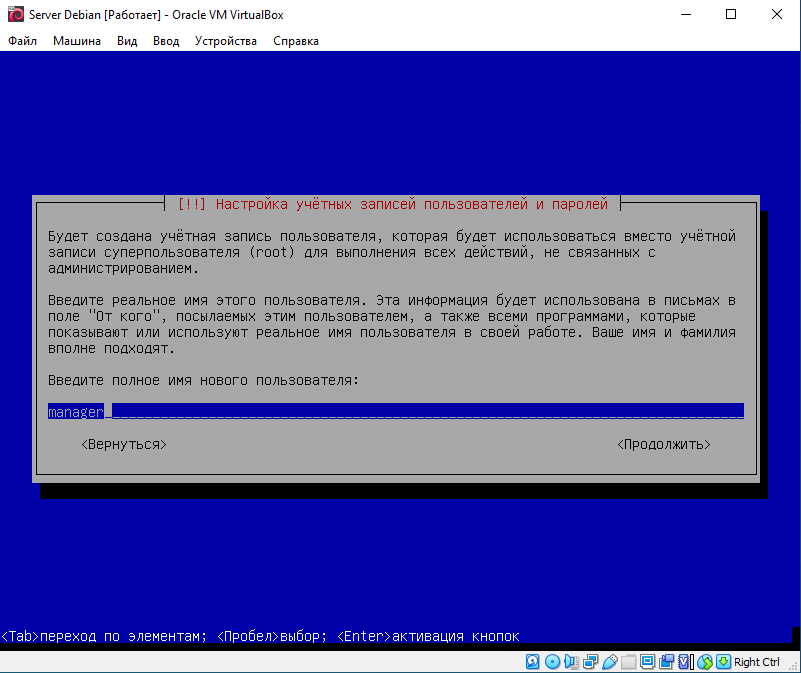
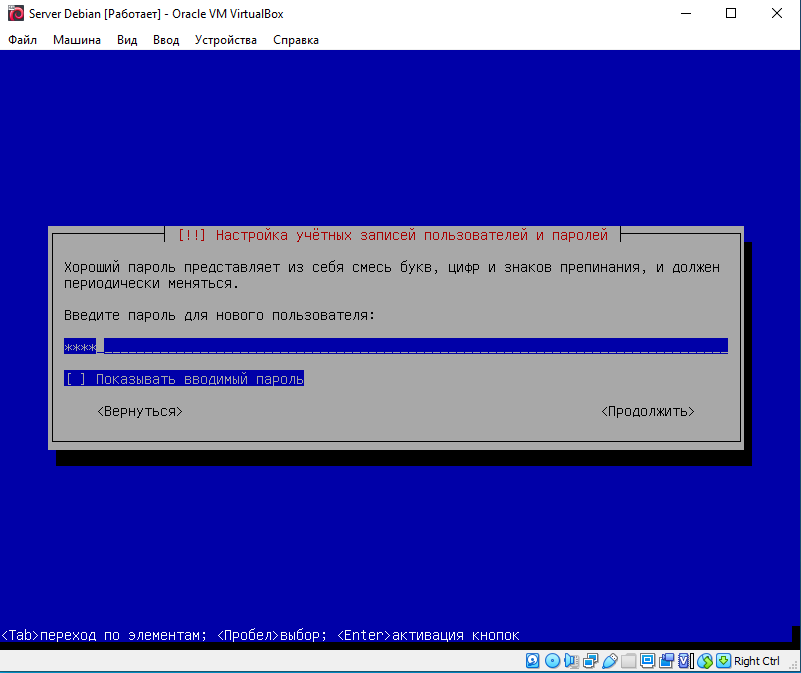
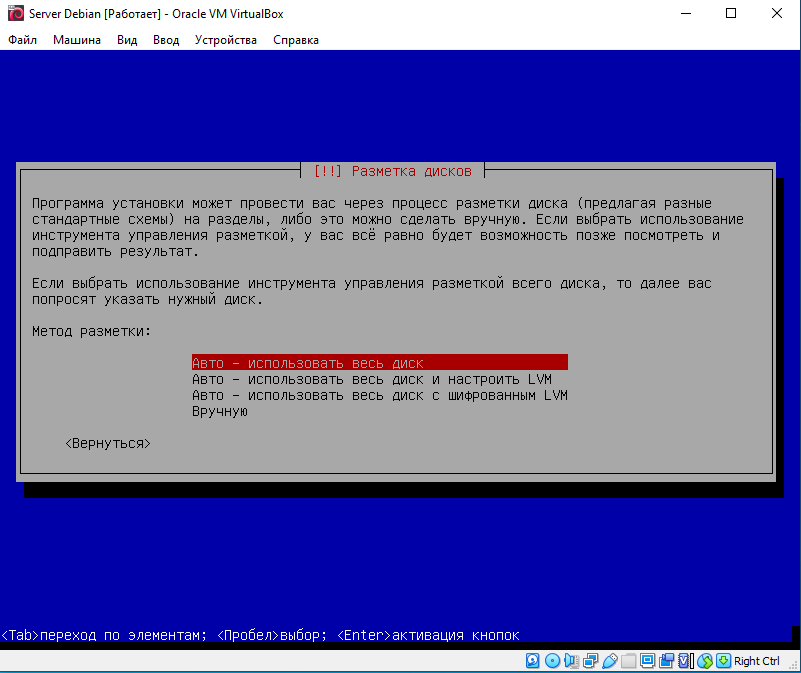
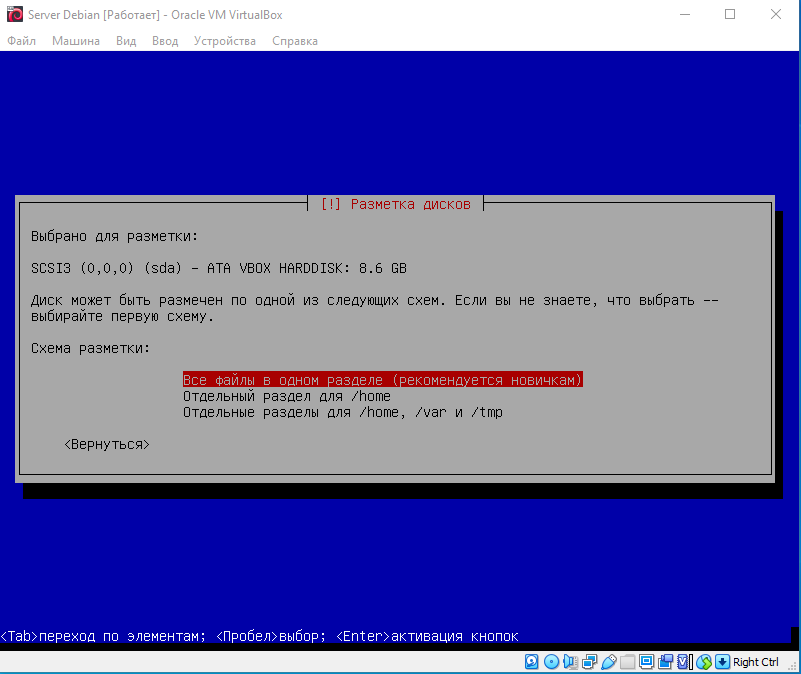
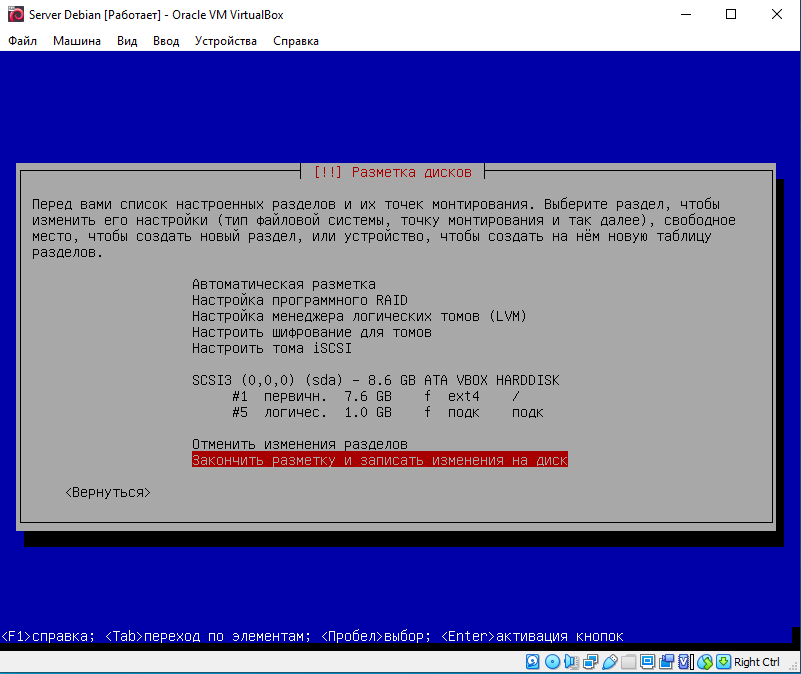
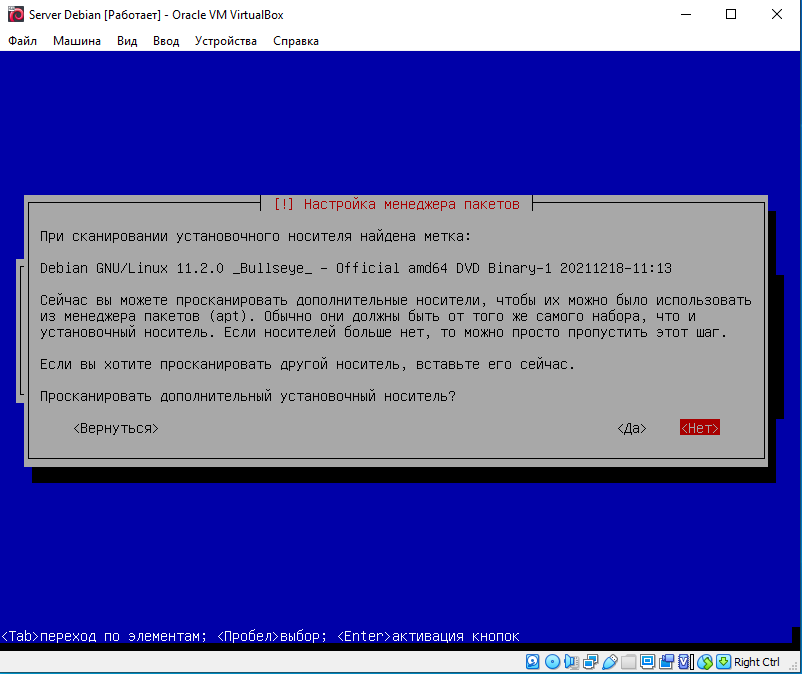
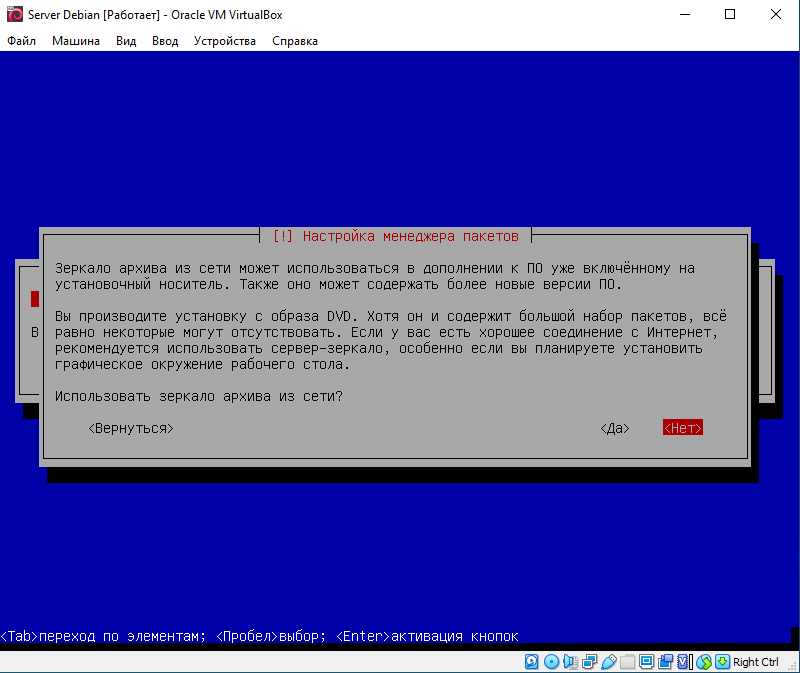
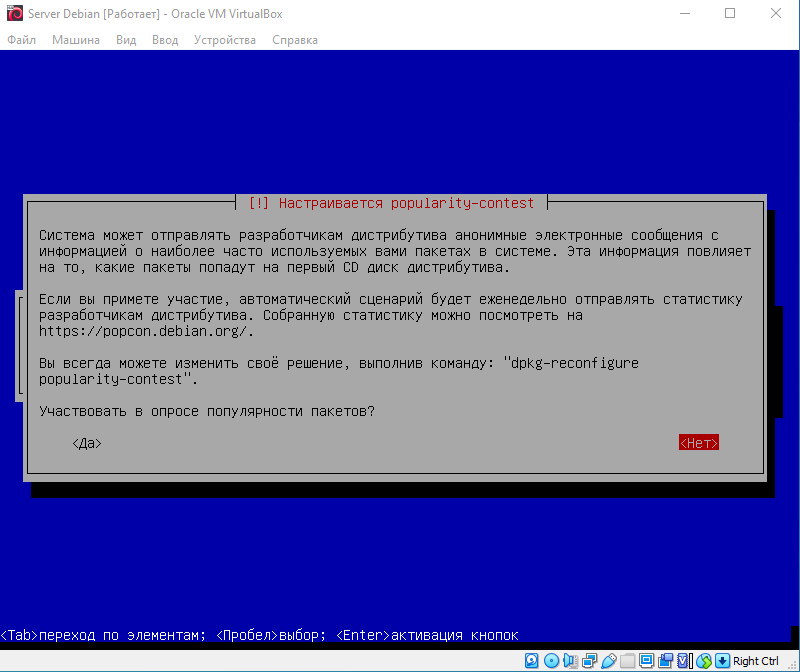
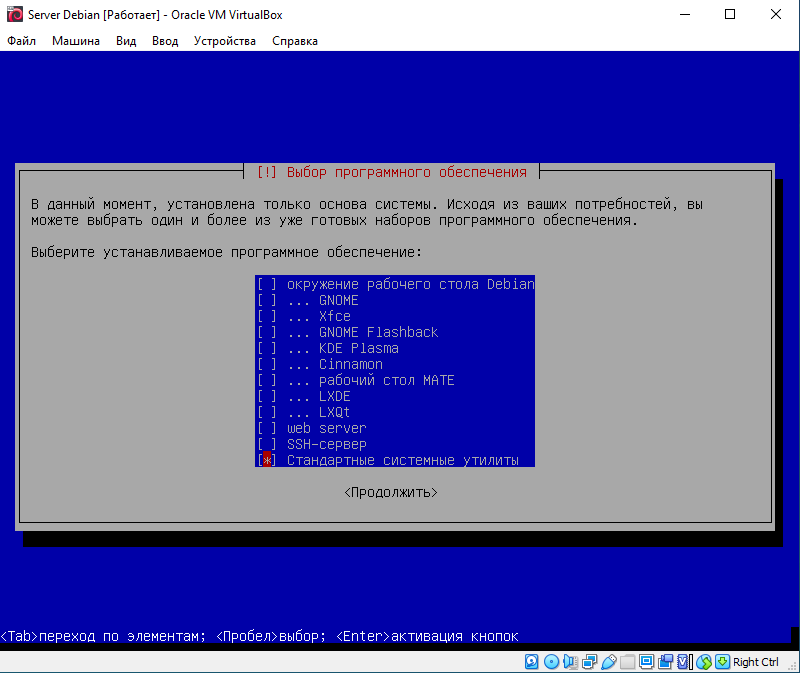
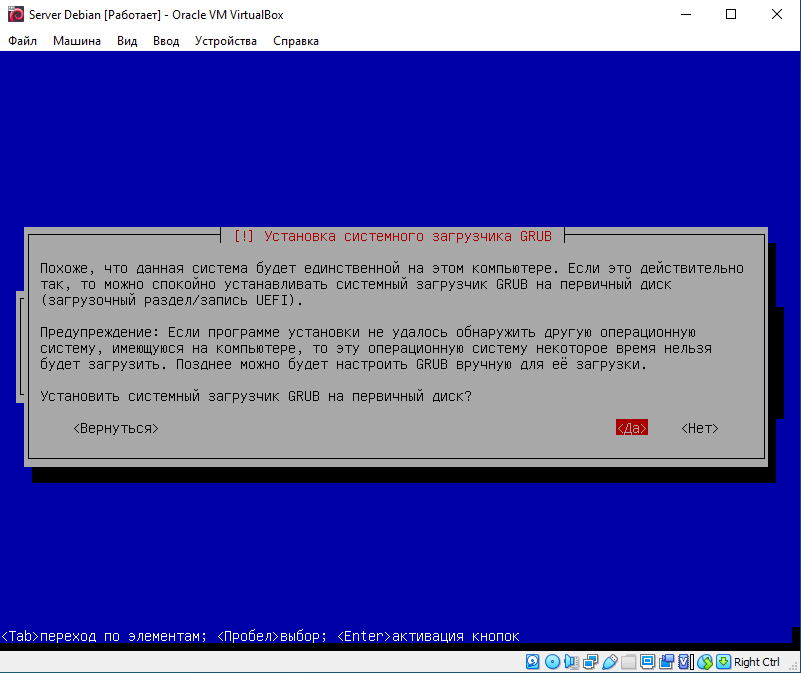
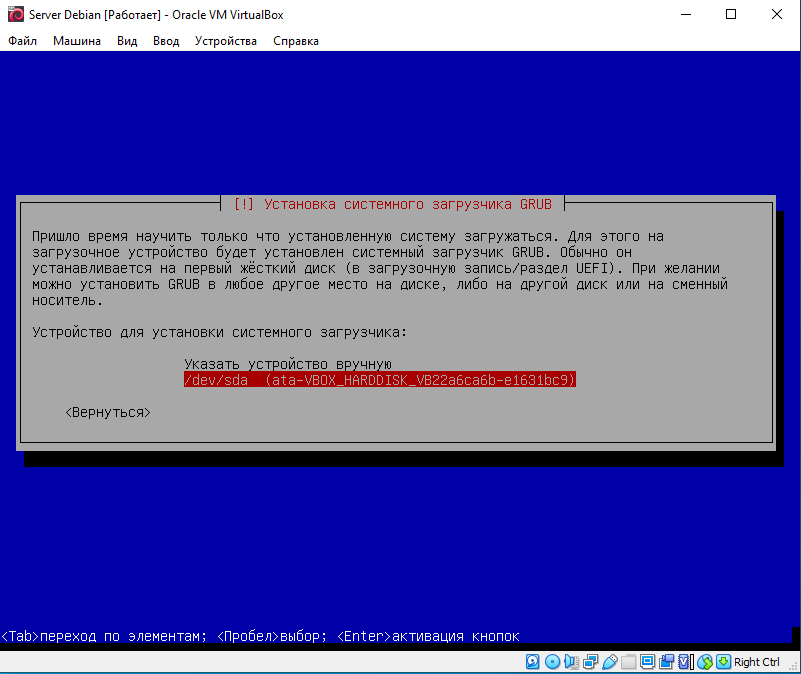
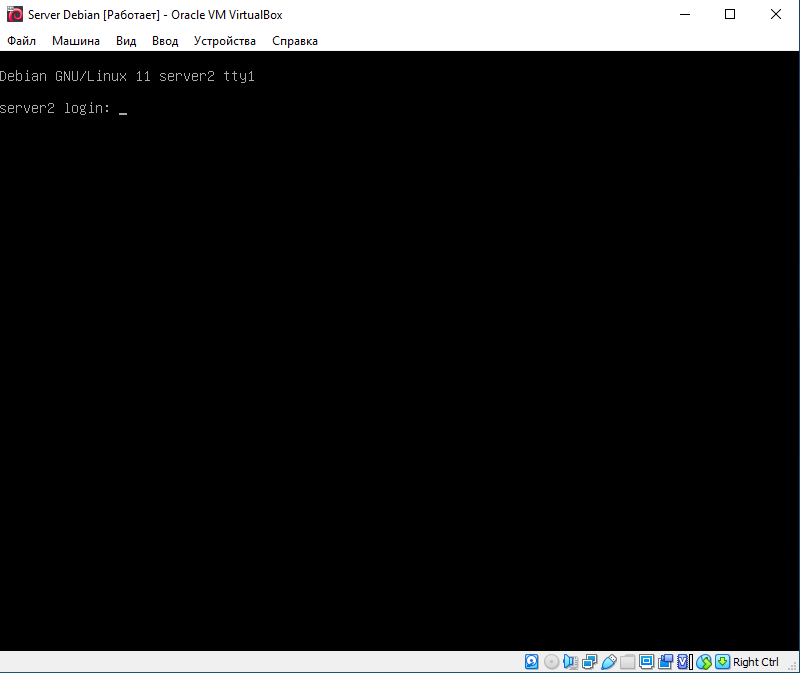
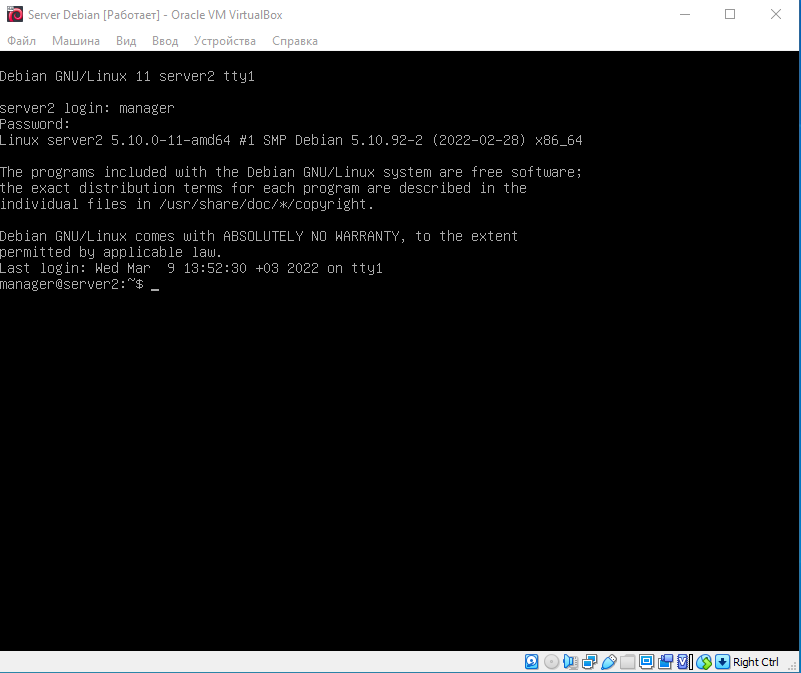
Рисунок 2.1 – Этапы установки ОС Debian
Добавление новых репозиториев
3.1 Перейдите в консоль суперпользователя и откройте в редакторе nano файл sources.list, который расположен в каталоге /etc/apt. Для этого выполните последовательно команды
$ su –
# nano /etc/apt/sources.list
Закомментируйте строку с указанием в качестве источника пакетов устройства cd-rom и добавьте вперед следующие строки:
deb http://deb.debian.org/debian bullseye main contrib non-free
deb-src http://deb.debian.org/debian bullseye main contrib non-free
Результат выполнения данного этапа представлен на рисунке 3.1.
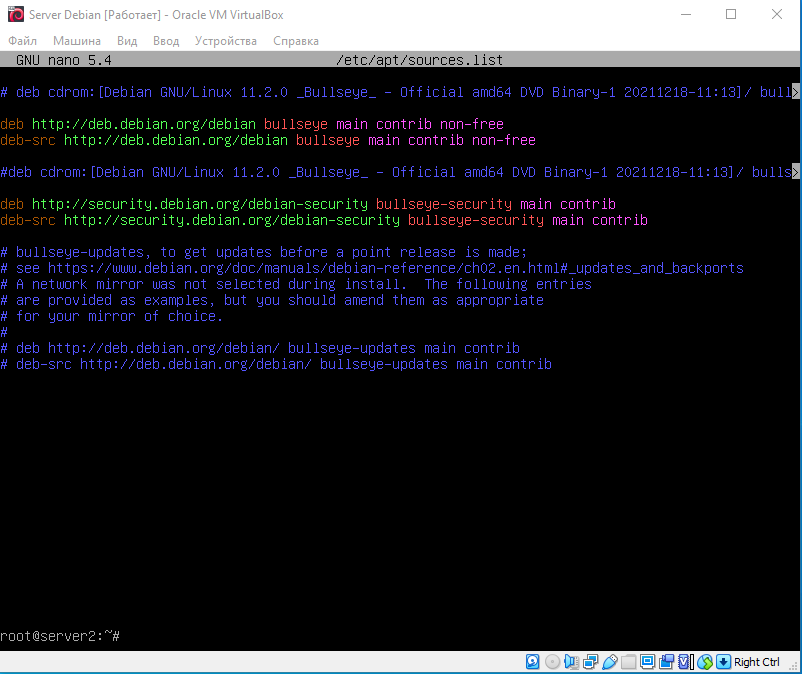
Рисунок 3.1 – Содержимое файла sources.list
После этого закройте редактор, сохранив при этом изменения в файле, и обновите кэш пакетов с помощью команды:
# apt update
Установка sudo
3.2 находясь в консоли суперпользователя запустите установку утилиты sudo, после чего добавьте в группу sudo пользователя manager. Для этого выполните следующие команды:
# apt install sudo
# usermod -aG sudo manager
# su - manager
Последняя команда позволяет сменить текущего пользователя (root) на manager.
Обновление системы
3.3 Для обновления системы необходимо выполнить следующие две команды:
$ sudo apt update
$ sudo apt upgrade
4.1 На начальном этапе настройки сети проверьте конфигурацию, выданную системой. Прежде всего необходимо получить список сетевых интерфейсов и значение шлюза по умолчанию. Для этого введите в консоли следующие команды:
$ ip a
$ sudo ip r sh
Результат выполнения команд представлен на рисунке 4.1
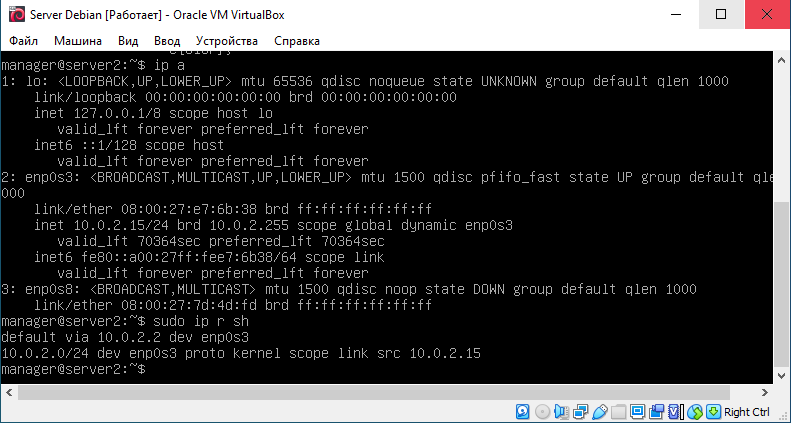
Рисунок 4.1 – Вывод сетевых настроек в Debian
Из рисунка видно, что в системе определено три интерфейса: lo (localhost), enp0s3, enp0s8. Шлюз по умолчанию определен на интерфейсе enp0s3 и его ip-адрес равен 10.0.2.2.
Замечание:
В вашем случае имена интерфейсов и их ip-адреса могут отличаться от приведенных на рисунке 4.1. В процессе выполнения задания вам необходимо будет ориентироваться на свои значения сетевых параметров.
Сконфигурируем сетевые настройки следующим образом. Интерфейс enp0s3 будет подключен к внешней сети (в реальной ситуации это может быть модем), интерфейс enp0s8 – к внутренней сети (в реальной ситуации – к локальной сети). С целью совместимости с уже существующей локальной сетью на основе Windows Server 2016, зададим ip-адрес интерфейса enp0s8, принадлежащий сети 10.1.40.0 и не занятый в данной сети.
4.2 Откройте в редакторе nano файл interfaces, расположенный в каталоге /etc/network. Для этого выполните команду:
$ sudo nano /etc/network/interfaces
Дополните файл следующими настройками (рисунок 4.2):
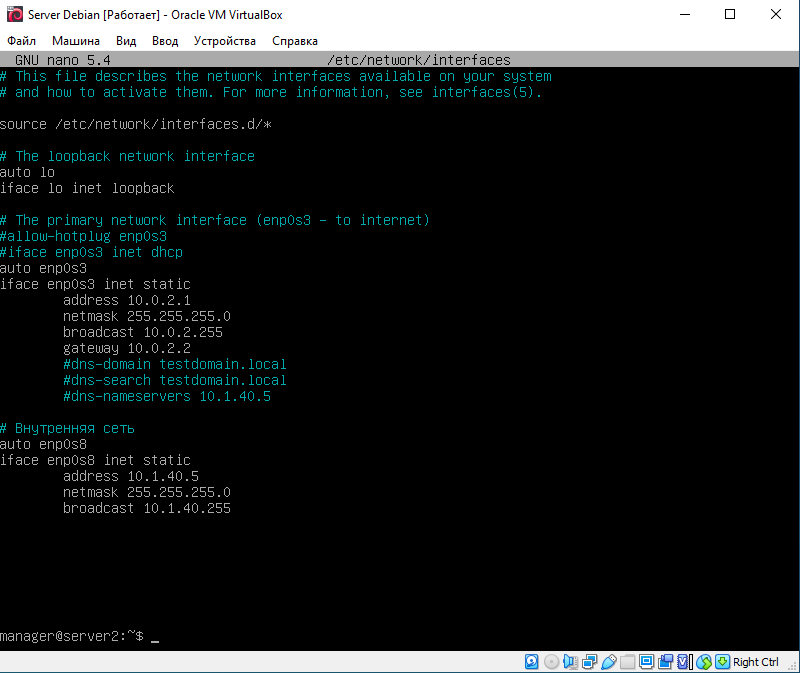
Рисунок 4.2 – Настройка сетевых интерфейсов
4.3 Выполните перезапуск сети с помощью команды:
$ sudo systemctl restart networking.service
5.1 Убедитесь, что в системе присутствуют IPv6 интерфейсы, а также есть приложения, задействующие этот протокол. Для этого последовательно выполните команды:
$ sudo ip addr | grep inet6
$ sudo ss -lnptu | sort
5.2 Откройте в редакторе nano файл sysctl.conf, расположенный в каталоге /etc. Для выключения поддержки IPv6 на всех сетевых интерфейсах добавьте в конец файла строку:
net.ipv6.conf.all.disable_ipv6 = 1
5.3 Для вступления изменений в силу необходимо, чтобы sysctl перечитал файл /etc/sysctl.conf:
$ sudo sysctl -p
Перезагрузите сервер ($ sudo reboot) и проверьте, что в списке сетевых устройств интерфейсы IPv6 отсутствуют.
Замечание:
Относительно IPv6 есть такой тезис «Включенный и ненастроенный протокол IPv6 хуже, чем выключенный протокол IPv6». Если использование IPv6 не планируется, то лучше выключить поддержку IPv6 глобально на уровне системы, что мы и сделали выше. Если в системе есть сервисы, использующие IPv6 (SSH, RPC и др.), то вначале необходимо отключить использование IPv6 на уровне сервисов, отредактировав соответствующие config-файлы.
При работе в командной строке Debian нужно выключать правильно, иначе можно потерять файлы и/или повредить жёсткий диск (в вашем случае виртуальный диск). Для выключения виртуальной машины можно использовать одну из команд:
$ sudo poweroff
$ sudo shutdown -h