Лабораторная работа № 10
Тема:
Изучение возможностей файлового сервера. Блокировка файлов и отчеты хранилищ.
Цель:
Научиться использовать возможности файлового сервера, блокировки файлов и отчетов хранилищ для повышения надежности функционирования локальной сети.
1.1 Откройте консоль Диспетчер ресурсов файлового сервера. Перейдите на ветку «Шаблоны фильтра блокировки файлов». Щелкните ПКМ на шаблоне блокировки файлов аудио и видео и выберите «Создать фильтр блокировки файлов на основе шаблона…» (рисунок 1.1).
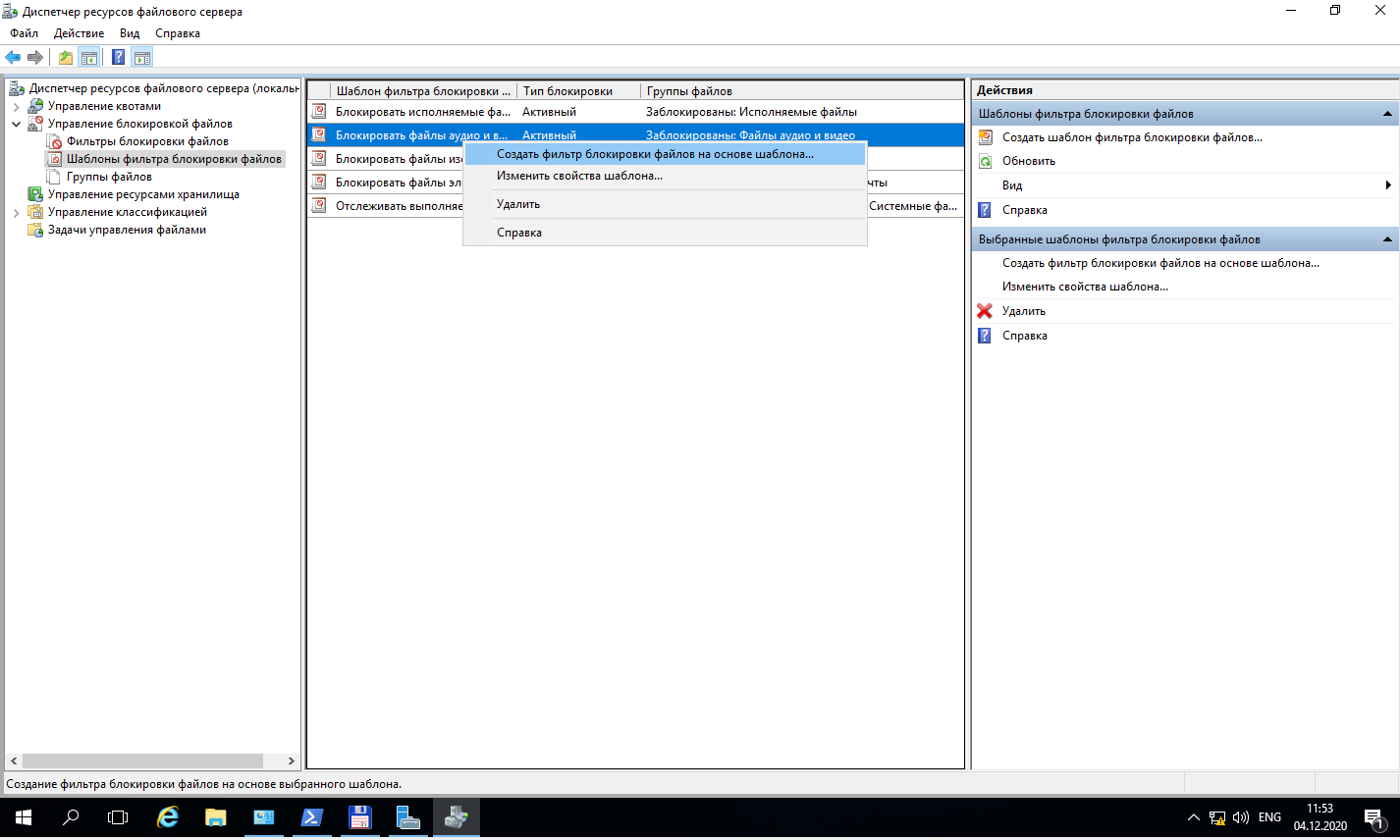
Рисунок 1.1 – Создание фильтра блокировки файлов на основе шаблона
1.2 Настройте параметры блокировки. В поле «Путь фильтра блокировки файлов» указывается каталог, к которому будет применяться блокировка. Укажите в качестве каталога блокировки Profiles (рисунок 1.2).
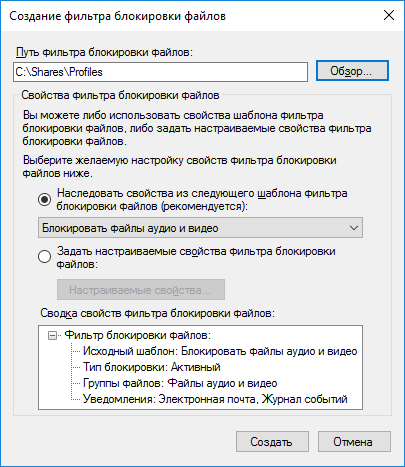
Рисунок 1.2 – Указание пути блокировки файлов
1.3 Зайдите на компьютер-клиент под любой учетной записью пользователя домена. Используя общие папки (или любой другой способ), скопируйте на виртуальную машину любой аудиофайл. Переместите его на рабочий стол или в папку «Документы». Выйдите из системы. Если блокировка сработала, то при синхронизации профиля будет выдано сообщение об ошибке.
Замечание:
Если для учетных записей пользователей настроено перенаправление папок «Рабочий стол» и «Документы», то блокировка должна срабатывать сразу при попытке записать заблокированный файл.
1.4 Аналогичным образом настройте блокировку текстовых файлов для папки 001Kurs1\Временная. Проверьте работу фильтра блокировки.
Замечание:
Недостаток данного подхода в том, что правила используют расширения файлов, и если пользователь изменит расширение файла, то ограничение уже не отработает.
2.1 Откройте свойства созданного фильтра блокировки для медиафайлов. Перейдите на вкладку «Команда». Здесь можно указать программу или скрипт, который запустится при попытке сохранить неразрешенный файл (рисунок 2.1)
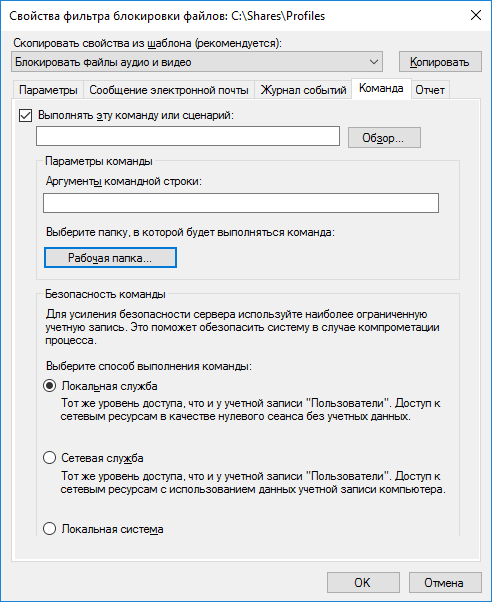
Рисунок 2.1 – Указание выполнения команды или скрипта
2.2 Создайте скрипт, который бы выводил пользователю сообщение о причине блокировки файла. Подключите скрипт к фильтру и проверьте его работу.
3.1 Откройте консоль Диспетчер ресурсов файлового сервера и перейдите к разделу «Квоты».
3.2 Создайте квоту на папку «001Kurs1\Временная» и установите для нее квоту в диапазоне 5 – 10 Мб. Настройте запись предупреждения в журнал событий при достижении отъема папки в 85% от максимально возможного. Возможный вариант настроек приведен на рисунке 3.1.
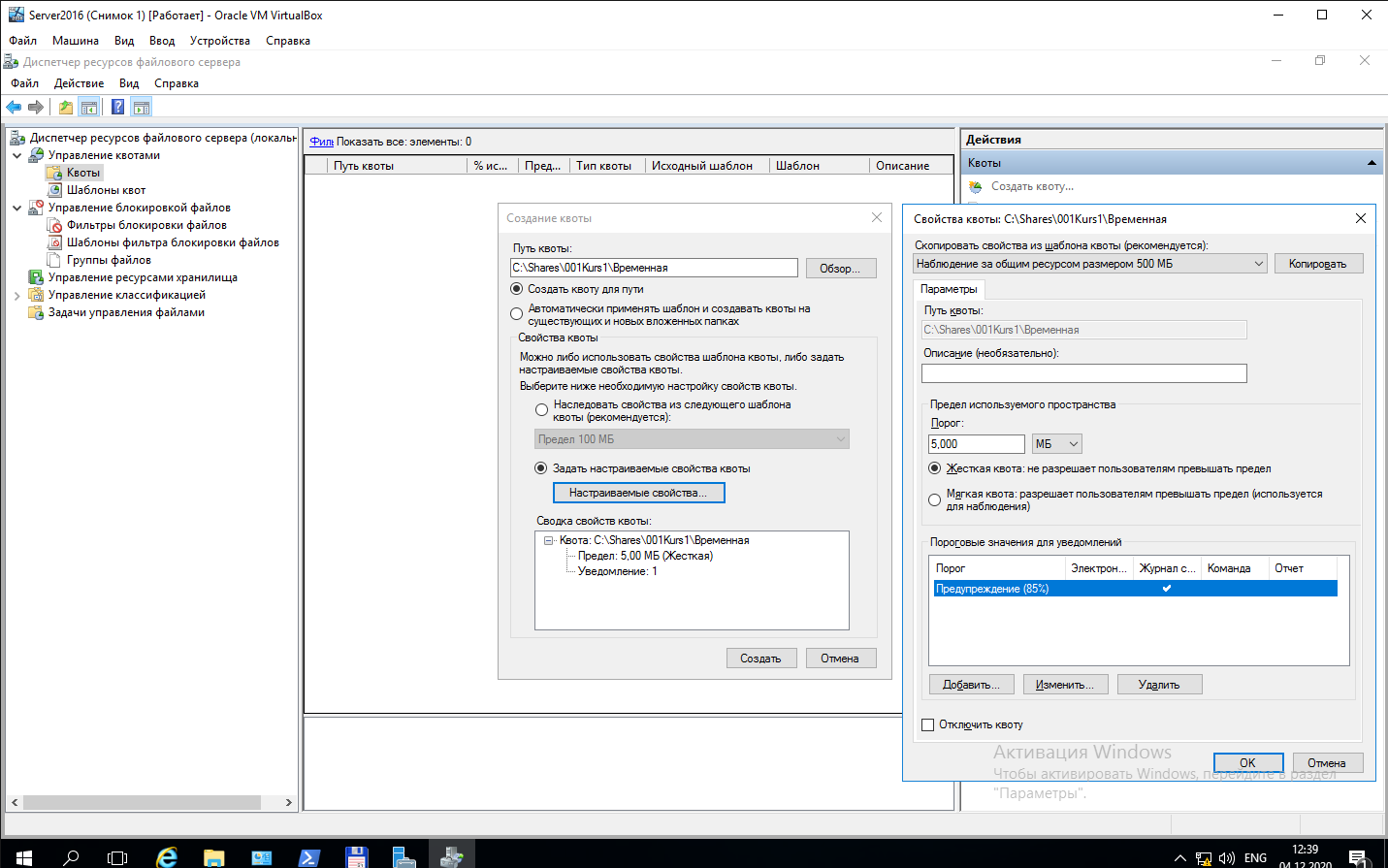
Рисунок 3.1 – Создание квоты на общий сетевой ресурс
3.3 Проверьте работу системы квот с компьютера-клиента, записав в папку \\server1\001Kurs1\Временная несколько непустых файлов документов или электронных таблиц.
4.1 Откройте Диспетчер ресурсов файлового сервера и перейдите в раздел «Управление ресурсами хранилища». Щелкните ПКМ по разделу и выберите «Создать отчеты».
4.2 В окне Свойства задачи отчета хранилища укажите создаваемые отчеты: Аудит блокировки файлов; Использование квоты; Недавно открывавшиеся файлы. Выберите удобный для себя формат отчета (рисунок 4.1).
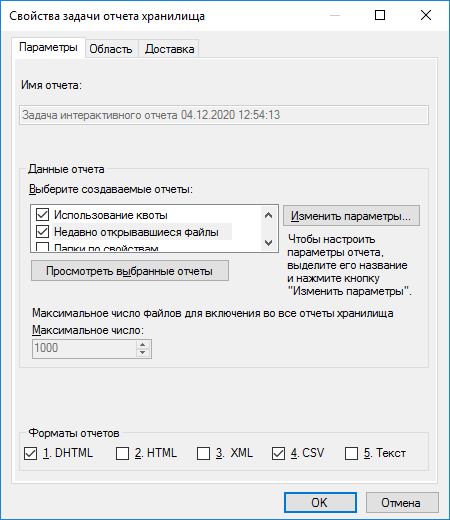
Рисунок 4.1 – Настройка отчетов хранилища
4.3 На вкладке «Область» укажите группы файлов, которые будут включены в отчет, а также путь к папке, по которой будет сгенерирован отчет (рисунок 4.2). Нажмите «ОК» и дождитесь окончания процесса генерации отчетов.
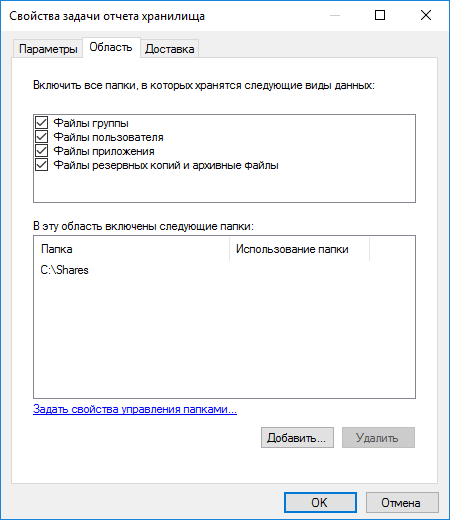
Рисунок 4.2 – Настройка свойств области, по которой будет генерироваться отчет
Замечание:
Для хранения отчетов можно использовать только локальные папки. Сетевые пути будут считаться недействительными.
Зачастую перед системным администратором стоит задача выяснить, кто из пользователей сети умышленно или по неосторожности удалил не принадлежащие ему файлы в сетевой папке. Сделать это можно средствами политик аудита. Кроме того, для систематизации подобных сведений можно создавать файлы журналов.
Вам необходимо самостоятельно настроить политику аудита удаляемых файлов в сетевой папке, в качестве которой можно использовать папку 001Kurs1\Временная либо открыть для этих целей новый общий ресурс.
При выполнении задания рекомендуется воспользоваться следующим руководством: https://habr.com/ru/post/150149/