Лабораторная работа № 9
Тема:
Удаленная установка программ на клиентские компьютеры через gpo
Цель:
Научиться использовать возможности групповой политики для автоматического распространения программ среди компьютеров-клиентов.
1.1 Зайдите на сервер под учетной под учетной записью «Администратор». Создайте на диске С новый общий ресурс Install. Установите следующие разрешения на доступ для группы «Все» – чтение, права доступа для остальных групп (пользователей) оставьте неизменными.
1.2 Скопируйте в созданный каталог Install два установочных пакета *.msi, которые нужно будет установить на клиентские компьютеры.
Замечание:
Для развертывания программного обеспечения через gpo установочные пакеты должны иметь расширение *.msi. Файлы с расширением *.exe для этих целей не подходят.
2.1 Перейдите в оснастку «Пользователи и компьютеры Active Directory» и в корне домена testdomain.local создайте подразделение MyComputers. Переместите в него из подразделения Computers объект, связанный с вашим компьютером-клиентом с Windows 7. Результат выполнения представлен на рисунке 2.1
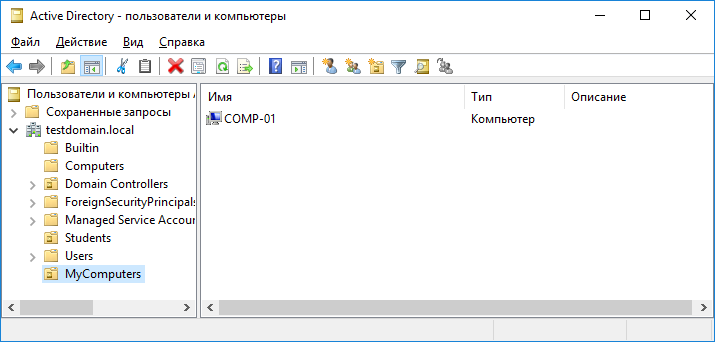
Рисунок 2.1 – Добавление подразделения MyComputers в домен
2.2 В оснастке управления групповыми политиками создайте новый объект GPO «Установка программ». Вызовите для него редактор управления политикой и в разделе «Конфигурация компьютера» - Политики - Конфигурация программ» выберите элемент «Установка программ». Создадим здесь новый пакет и свяжем с ним установку программы 7z. Метод развертывания установить «Назначенный». Результат выполнения представлен на рисунке 2.2.
Замечание:
Для того, чтобы программы можно было устанавливать по сети, путь к установочным пакетам должен быть сетевой, а не локальный!
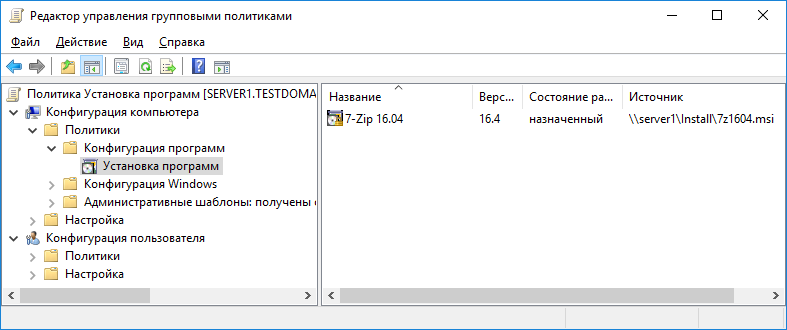
Рисунок 2.2 – Создание нового пакета установки
2.3 Откройте свойства пакета и добавьте разрешение «Полный доступ» для группы «Компьютеры домена». Результат настройки представлен на рисунке 2.3.
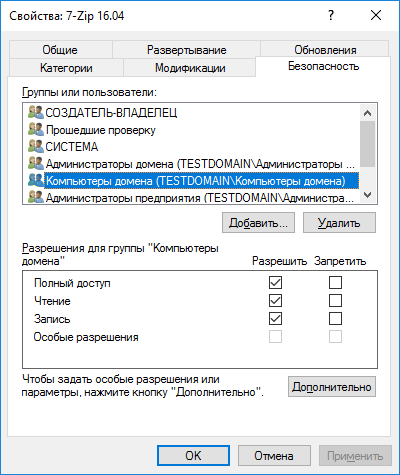
Рисунок 2.3 – Установка разрешений для компьютеров домена
2.4 Далее настройте в ветви «Конфигурация компьютера» - Политики - Конфигурация Windows - Параметры безопасности редактора групповой политики «Установка программ» свойства брандмауэра Windows в режиме повышенной безопасности в соответствии с рисунком 2.4.
Замечание:
Если на компьютерах-клиентах брандмауэр отключен, то выполнение данного пункта можно пропустить.
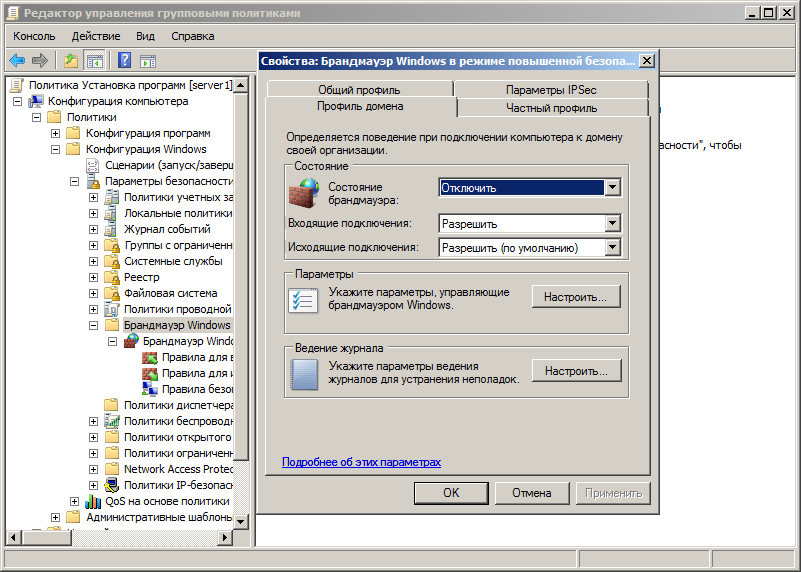
Рисунок 2.4 – Свойства брандмауэра Windows в режиме повышенной безопасности
2.5 Внесите изменения в следующие разделы групповой политики «Установка программ».
– Конфигурация компьютера - Политики - Административные шаблоны - Система - Вход в систему - Всегда ждать сеть при запуске и входе в систему – Включена (рисунок 2.5);
– Конфигурация компьютера - Политики - Административные шаблоны - Система - Групповая политика - Указать время ожидания при обработке политики загрузки.
Выставьте значение 30 секунд.
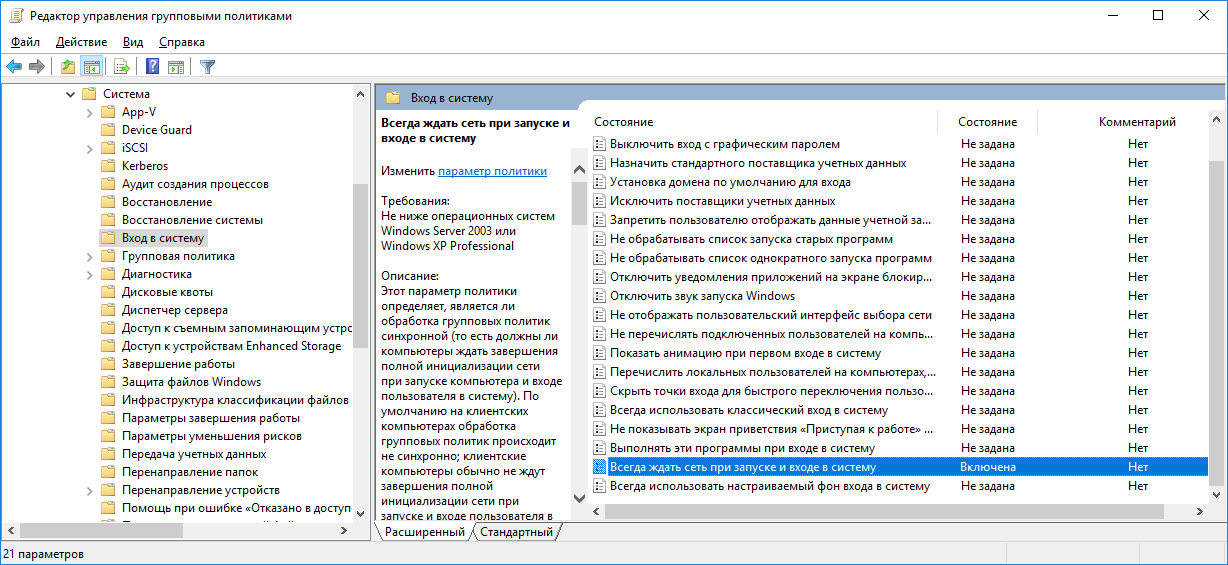
Рисунок 2.5 – Редактирование политики «Установка программ»
2.6 В управлении групповой политикой свяжите с подразделением «MyComputers» настроенный ранее объект групповой политики «Установка программ» и выставьте параметр «Принудительный» (рисунок 2.6).
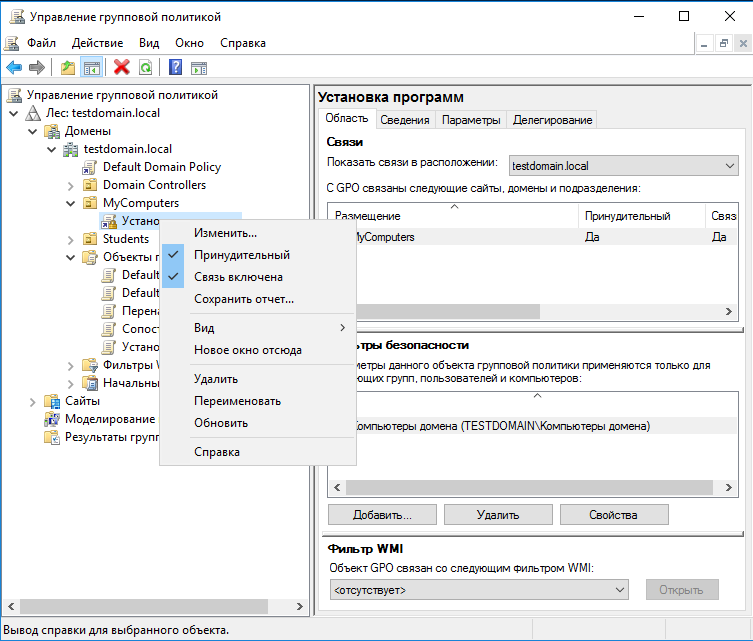
Рисунок 2.6 – Связывание объекта групповой политики
2.7 В фильтрах безопасности удалите группу «Прошедшие проверку» и вместо нее добавьте группу «Компьютеры домена». Попутно проверьте, чтобы тестируемый компьютер был членом этой группы. Результат выполнения представлен на рисунке 2.7
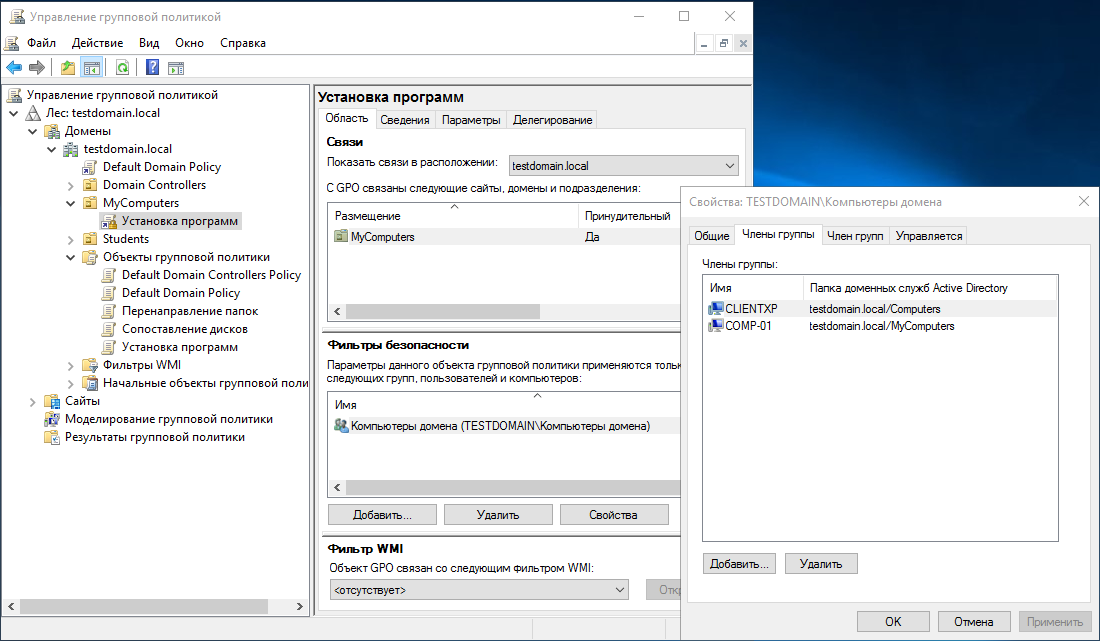
Рисунок 2.7 – Настройка фильтров безопасности для политики «Установка программ»
2.8 Выполните обновление групповой политики на сервере. Запустите машину клиента. Если все сделано верно, то во время загрузки операционной системы (до входа в домен под учетной записью пользователя) будет применена политика gpo по установке программного обеспечения. Результат выполнения задания представлен на рисунке 2.8.
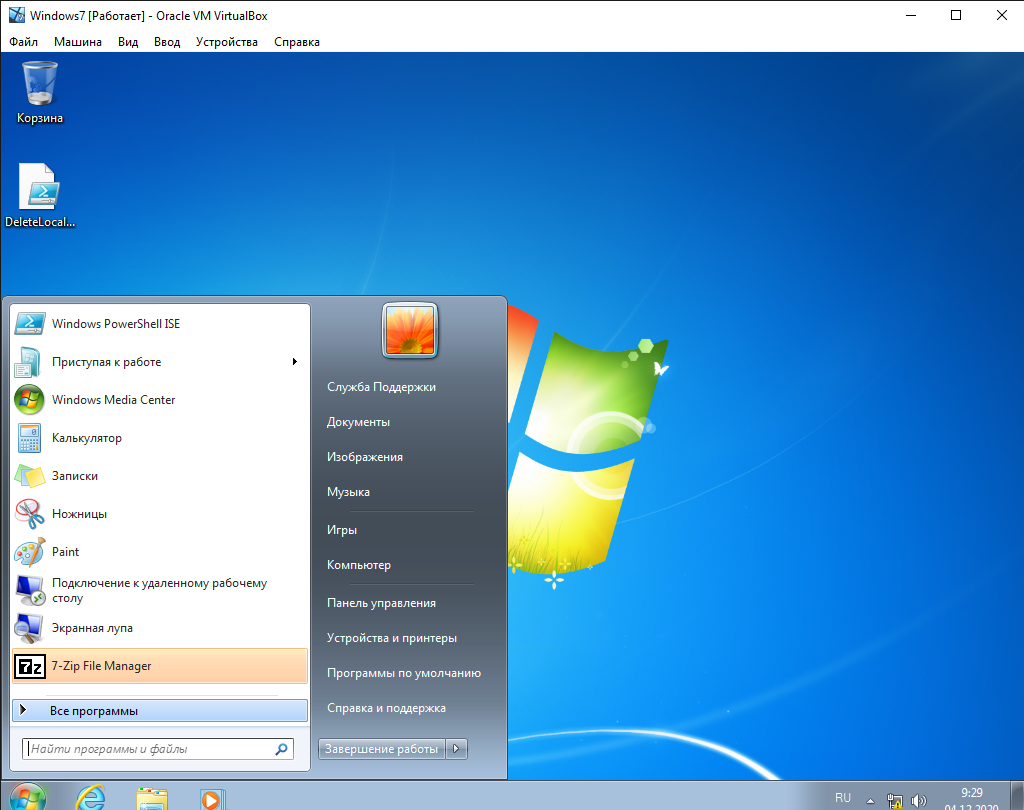
Рисунок 2.8 – Результат установки программного обеспечения через gpo
Добавьте в настройки групповой политики «Установка программ» еще несколько установочных пакетов (рисунок 3.1). Примените изменения и обновите групповую политику. Проверьте работу политики на компьютере-клиенте. Результат выполнения задания представлен на рисунке 3.2.
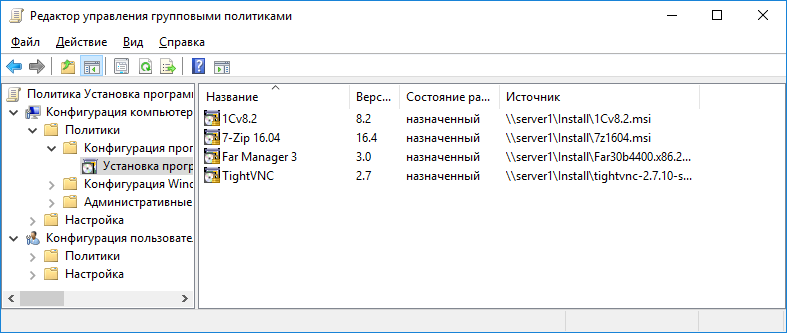
Рисунок 3.1 – Добавление установочных пакетов в политику «Установка программ»
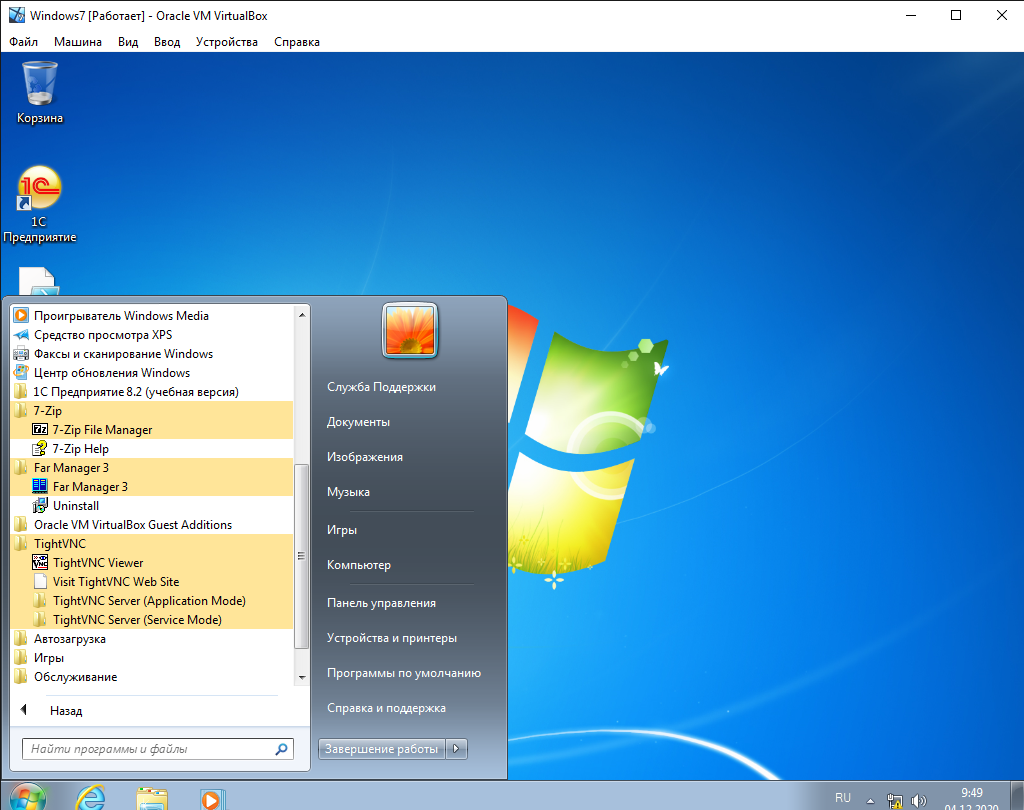
Рисунок 3.2 – Результат выполнения задания 3
Найдите в сети Интернет программное обеспечение (распространяемое свободно или с ознакомительным периодом работы), с помощью которого можно создавать собственные пакеты *.msi для удаленной установки программ через gpo. Установите это программное обеспечение на ваш сервер или компьютер-клиент и создайте пакет *.msi для любого приложения (например, VLC Media Player).
Добавьте созданный вами пакет *.msi в политику «Установка программ» и продемонстрируйте работу политики с вашим пакетом.