Лабораторная работа №8
Тема:
Развертывание служб удаленных рабочих столов. Установка и активация сервера лицензирования RDS. Публикация удаленных приложений. Настройка управления удаленным рабочим столом в Windows Server 2016
Цель:
Изучить механизмы развертывания и активации служб удаленных рабочих столов. Научиться настраивать удаленный рабочий стол в Windows Server 2016.
1.1 Запустите мастер добавления ролей и компонентов. На шаге «Роли сервера» выберите «Службы удаленных рабочих столов» (Рисунок 1.1).
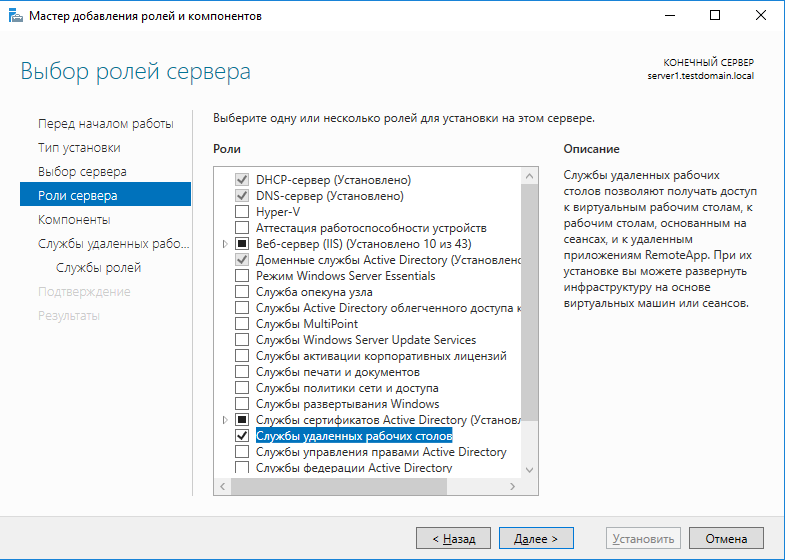
Рисунок 1.1 – Выбор роли «Службы удаленных рабочих столов»
1.2 На шаге «Выбор служб ролей» укажите службы в соответствии с рисунком 1.2.
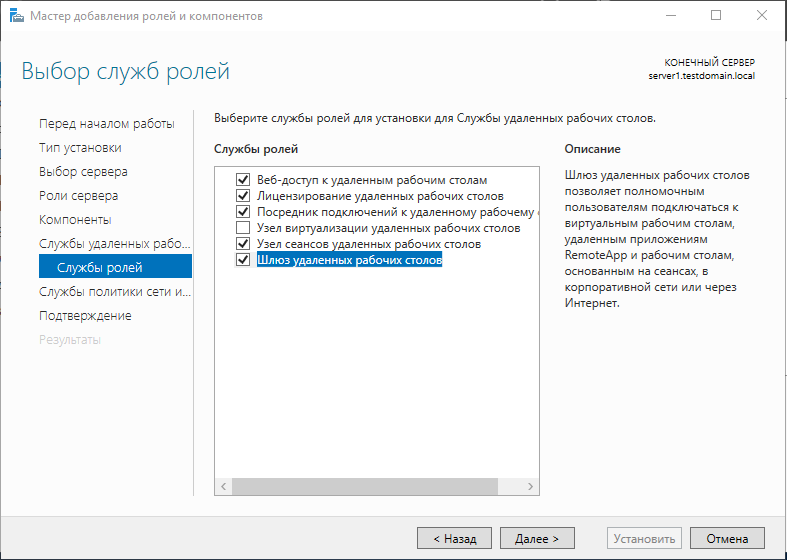
Рисунок 1.2 – Выбор служб ролей для службы удаленных рабочих столов
1.3 Подтвердите внесенные изменения в конфигурацию сервера и запустите процесс установки. Данная операция потребует перезагрузки сервера.
Важно!
Для администрирования сервера RDS необходима учетная запись с правами администратора домена. Используйте в качестве имени входа на сервер ученую запись helpdesk.
Замечание:
В реальной сети службы удаленных рабочих столов не рекомендуется устанавливать на одном сервере вместе с контроллером домена. Это приведет к повышенной нагрузке на сервер-контроллер домена и существенно снизит безопасность сервера.
1.4 После перезагрузки сервера снова запустите Мастер добавления ролей и компонентов. На шаге «Тип установки» выберите «Установка служб удаленных рабочих столов» (рисунок 1.3).
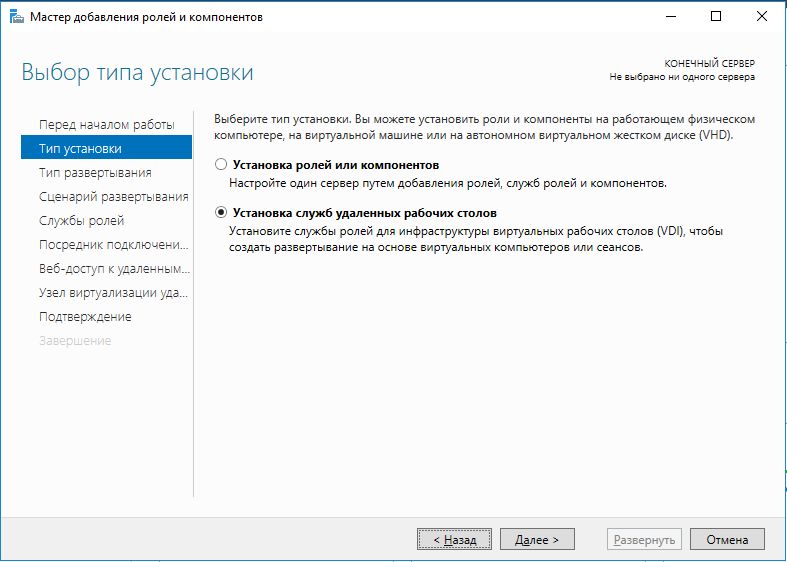
Рисунок 1.3 – Установка служб удаленных рабочих столов
1.5 На шаге «Тип развертывания» выберите «Стандартное развертывание». На шаге «Выбор сценария развертывания» укажите «развертывание удаленных рабочих столов на основе сеансов». На шаге «Веб-доступ к удаленным рабочим столам» настройте параметры в соответствии с рисунком 1.4.
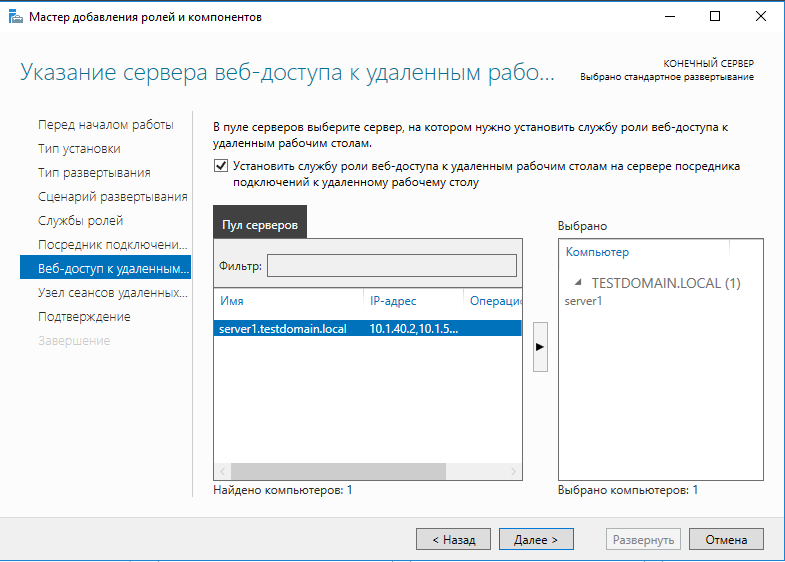
Рисунок 1.4 – Указание сервера веб-доступа к удаленным рабочим столам
1.6 На шаге «Узел сеансов удаленных рабочих столов» выполните настройку аналогично предыдущему пункту. Подтвердите все изменения и нажмите кнопку «Развернуть».
2.1 Перейдите по пути Пуск - Средства администрирования - Remote Desktop Services и запустите диспетчер лицензирования удаленных рабочих столов. В списке серверов щелкните ПКМ по имени SERVER1 и выберите «Активировать сервер».
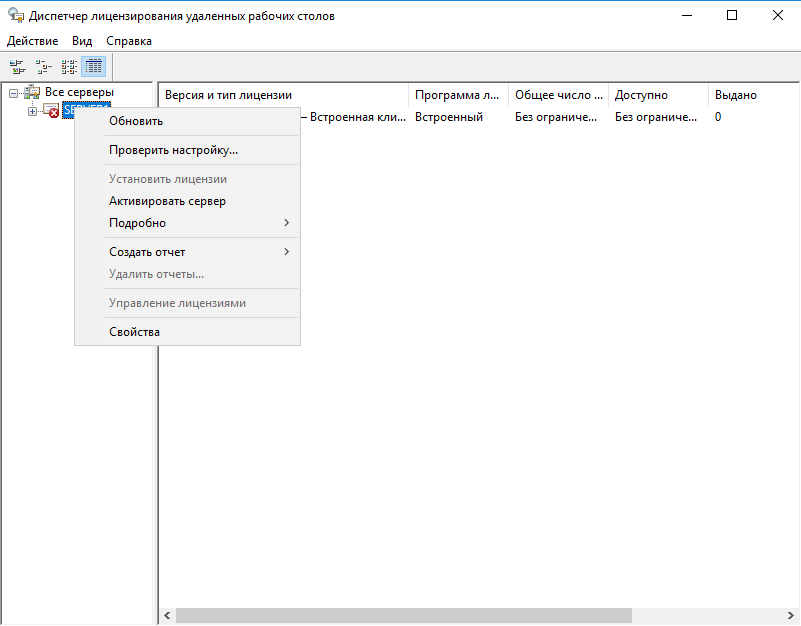
Рисунок 2.1 – Активация сервера лицензирования
2.2 На шаге «Метод подключения» выберите «В браузере веб-страниц» (рисунок 2.2).
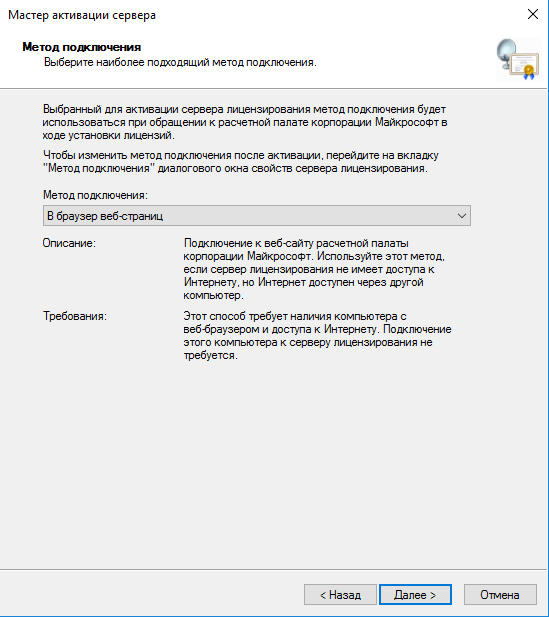
Рисунок 2.2 – Указание метода подключения
2.3 Переходим по адресу https://activate.microsoft.com/ и выбираем «Активация сервера лицензий». Жмем кнопку «Далее» (рисунок 2.3).
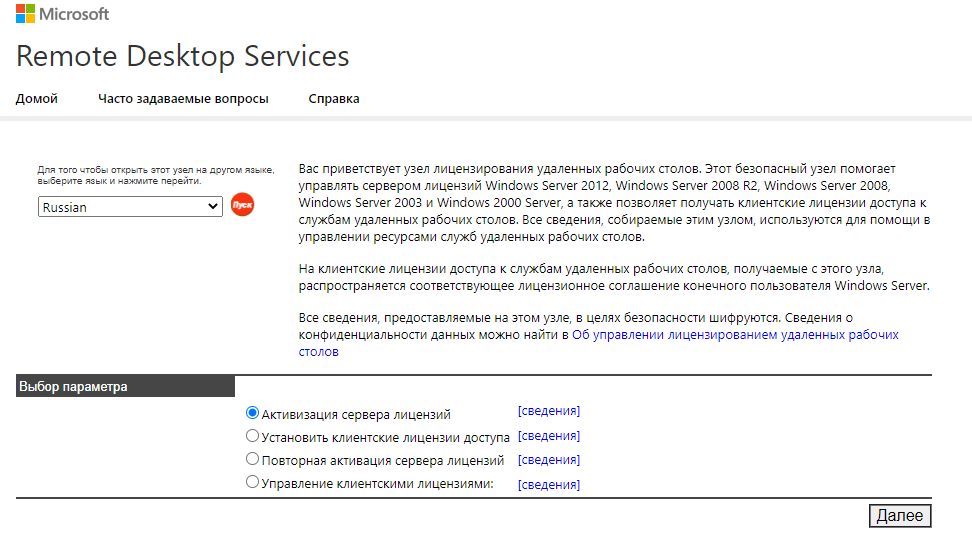
Рисунок 2.3 – Веб-страница узла лицензирования удаленных рабочих столов
2.4 Укажите код своего продукта и остальные реквизиты (рисунок 2.4). Коды могут отличаться от тех, которые показаны на рисунке.
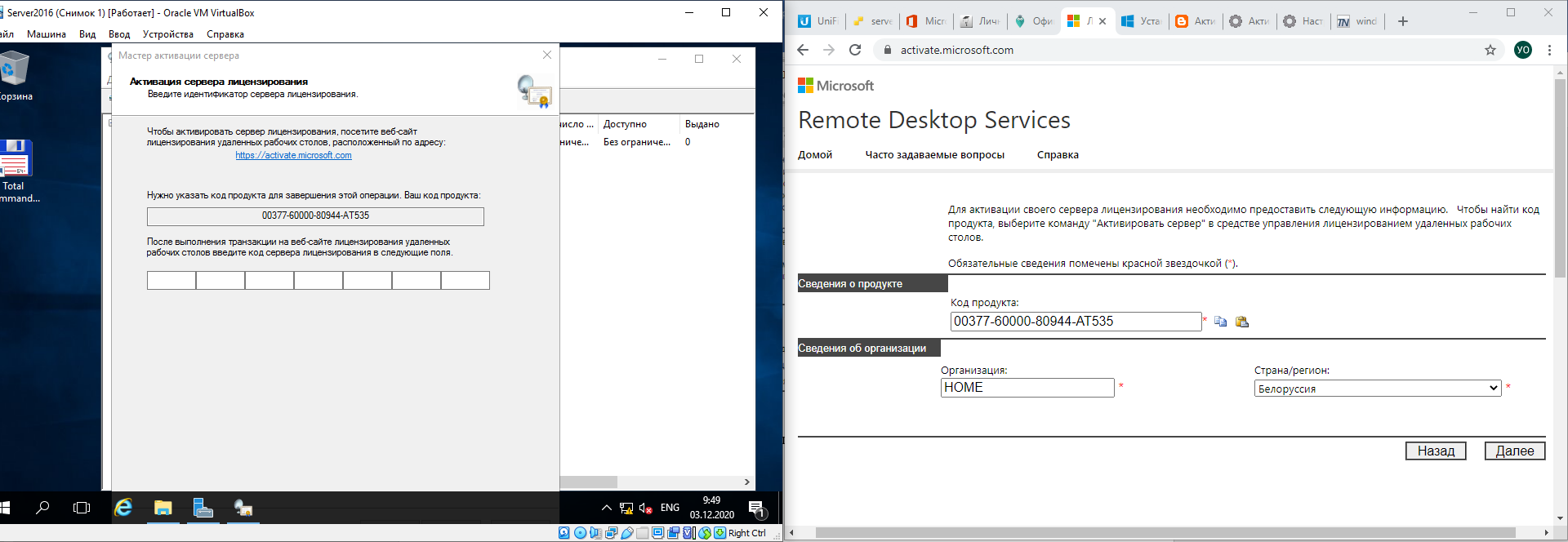
Рисунок 2.4 – Получение кода сервера лицензирования
2.5 Введите полученный код активации для своего сервера и нажмите «Далее» (рисунок 2.5)
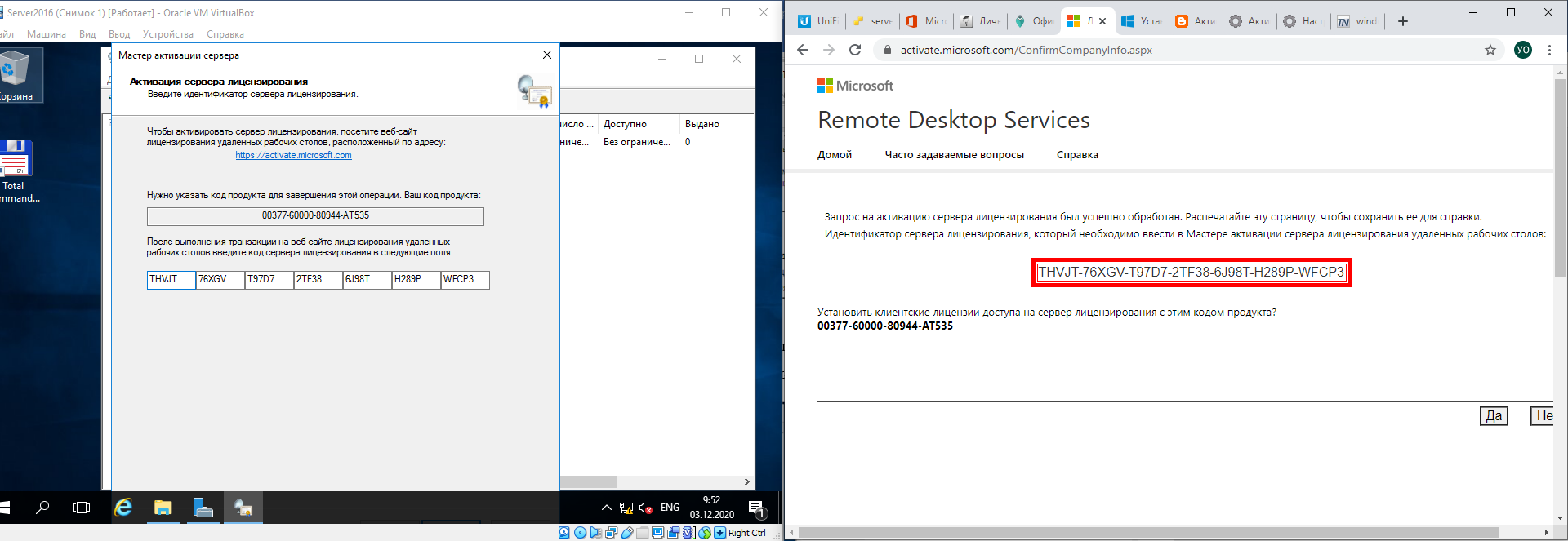
Рисунок 2.5 – Ввод кода активации для сервера лицензирования
2.6 Мастер активации сервера лицензирования завершит свою работу и сразу же откроется мастер получения клиентских лицензий. На сайте https://activate.microsoft.com/ на вопрос «Установить клиентские лицензии доступа на сервер лицензирования с этим кодом продукта?» ответьте «Да».
2.7 Заполните форму активации в соответствии с рисунком 2.6 (идентификатор сервера у вас может отличаться). Нажмите «Далее».
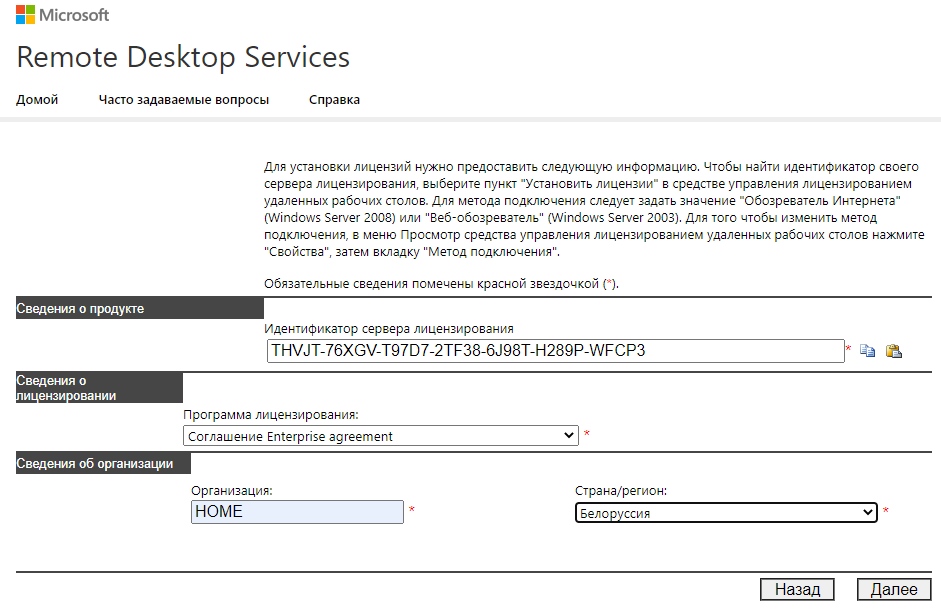
Рисунок 2.6 – Заполнение данных для получения клиентских лицензий
2.8 На следующем шаге заполните данные в соответствии с рисунком 2.7.
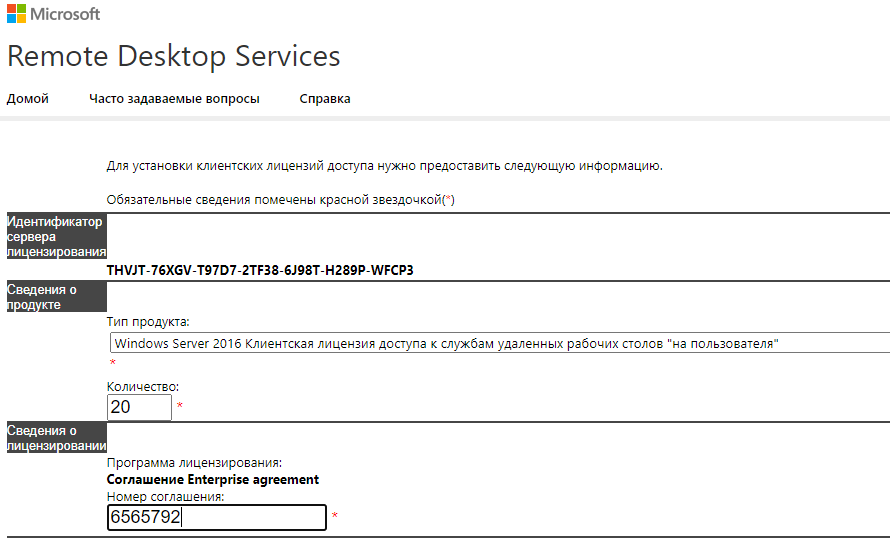
Рисунок 2.7 – Указание номера соглашения номер соглашения Enterprise agreement
Замечание:
Если данный номер соглашения Enterprise agreement не подойдет, то можно попробовать номера 5296992, 3325596 или любой другой, найденный в сети.
2.9 Введите полученный код активации в соответствующее поле на сервере (рисунок 2.8) и завершите работу мастера получения клиентских лицензий.
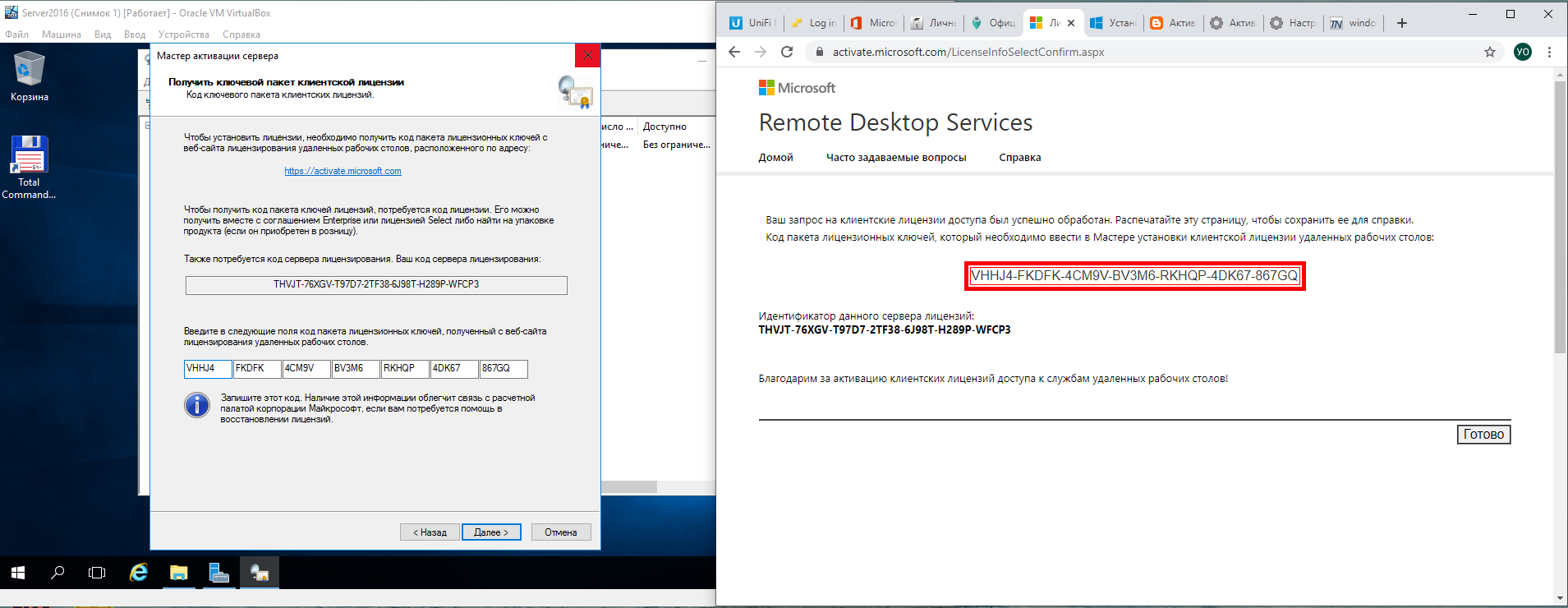
Рисунок 2.8 – Получение кода активации клиентских лицензий
Замечание:
Если вход на сервер RDS нужно будет выполнять только с конкретных устройств в сети, то тогда целесообразно выбирать тип клиентской лицензии «На устройство». При этом на сервере не будут создаваться локальные копии профилей пользователей, как в случае клиентских лицензий «На пользователя».
2.10 Вероятнее всего после завершения всех операций на имени сервера в диспетчере лицензирования удаленных рабочих столов будет стоять знак предупреждения. Это происходит потому, что наш сервер не зарегистрирован в Active Directory. Выполните операции «Добавить в группу» и «Зарегистрировать как SCP» (рисунок 2.9). После этого перезагрузите сервер и откройте снова диспетчер лицензирования удаленных рабочих столов. Убедитесь, что теперь сервер лицензирования работает (рисунок 2.10).
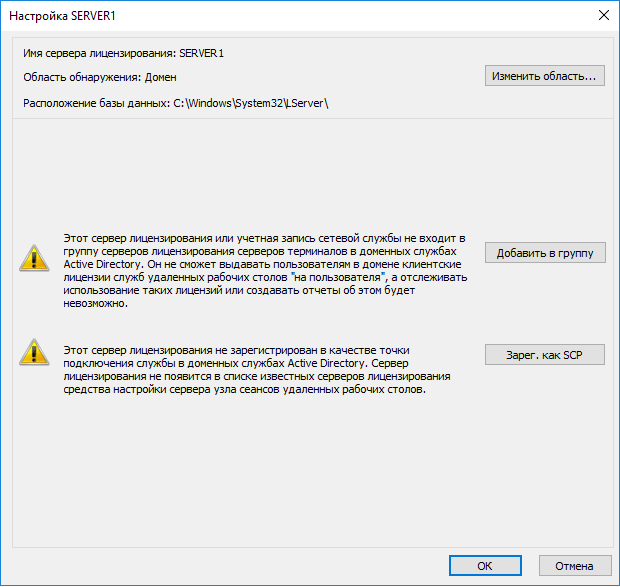
Рисунок 2.9 – Завершение настройки сервера лицензирования
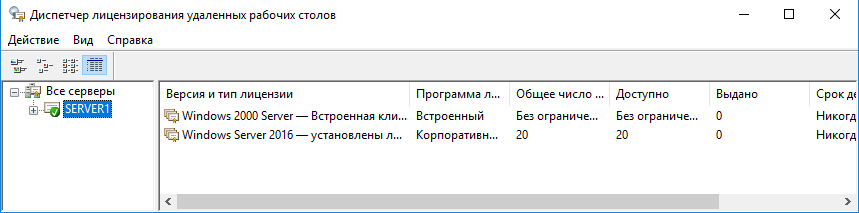
Рисунок 2.10 – Результат выполнения задания
3.1 Откройте диспетчер сервера и выберите компонент «Службы удаленных рабочих столов». Щелкните ПКМ по компоненту «Узел сеансов удаленных рабочих столов» и выберите «Создать коллекцию сеансов» (рисунок 3.1). Запустится мастер создания коллекций.
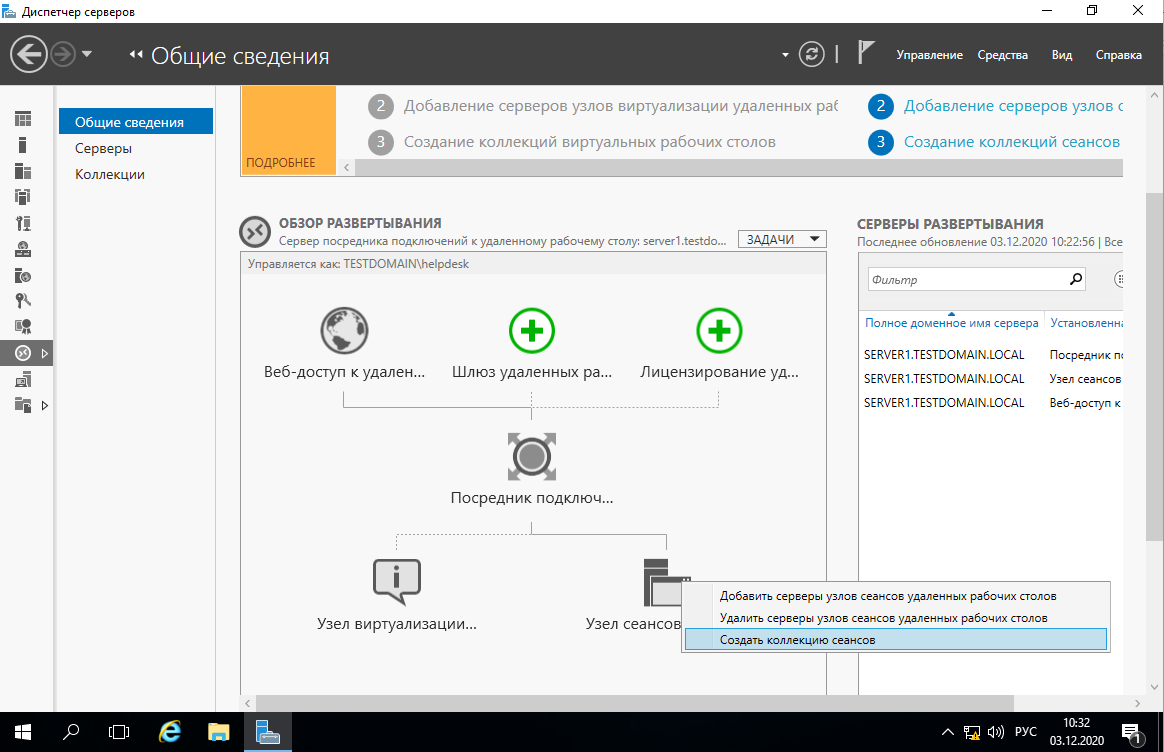
Рисунок 3.1 – Конфигурация развертывания сервера RDS
3.2 Придумайте и укажите имя коллекции на соответствующем шаге. На шаге «Узел сеансов удаленных рабочих столов» добавьте ваш сервер. На шаге «Группы пользователей» удалите пользователей домена и добавьте группу Kurs1 (рисунок 3.2).
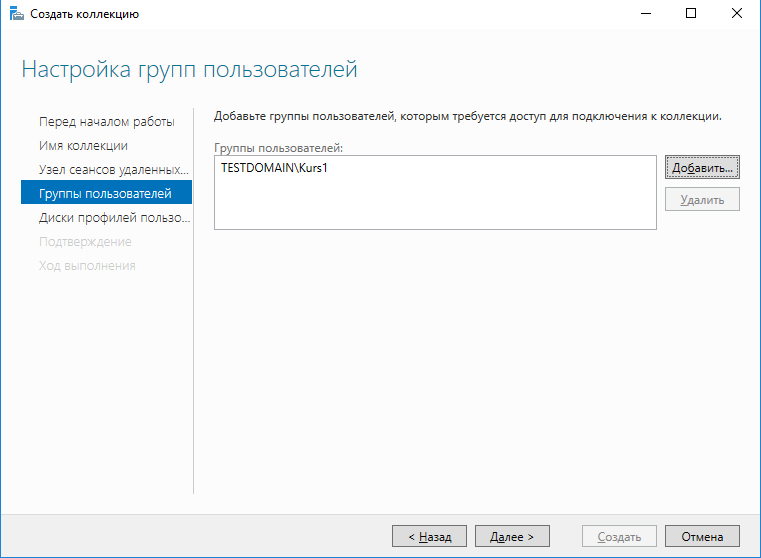
Рисунок 3.2 – Назначение прав доступа к коллекции
3.3 На шаге «Диски профилей пользователей» снимите флажок с пункта «Включить диски профилей пользователей». Нажмите «Далее» и создайте коллекцию.
3.4 Откройте созданную коллекцию и в разделе «Удаленные приложения RemoteApp» выберите «Задачи - Опубликовать удаленные приложения RemoteApp» (рисунок 3.3).
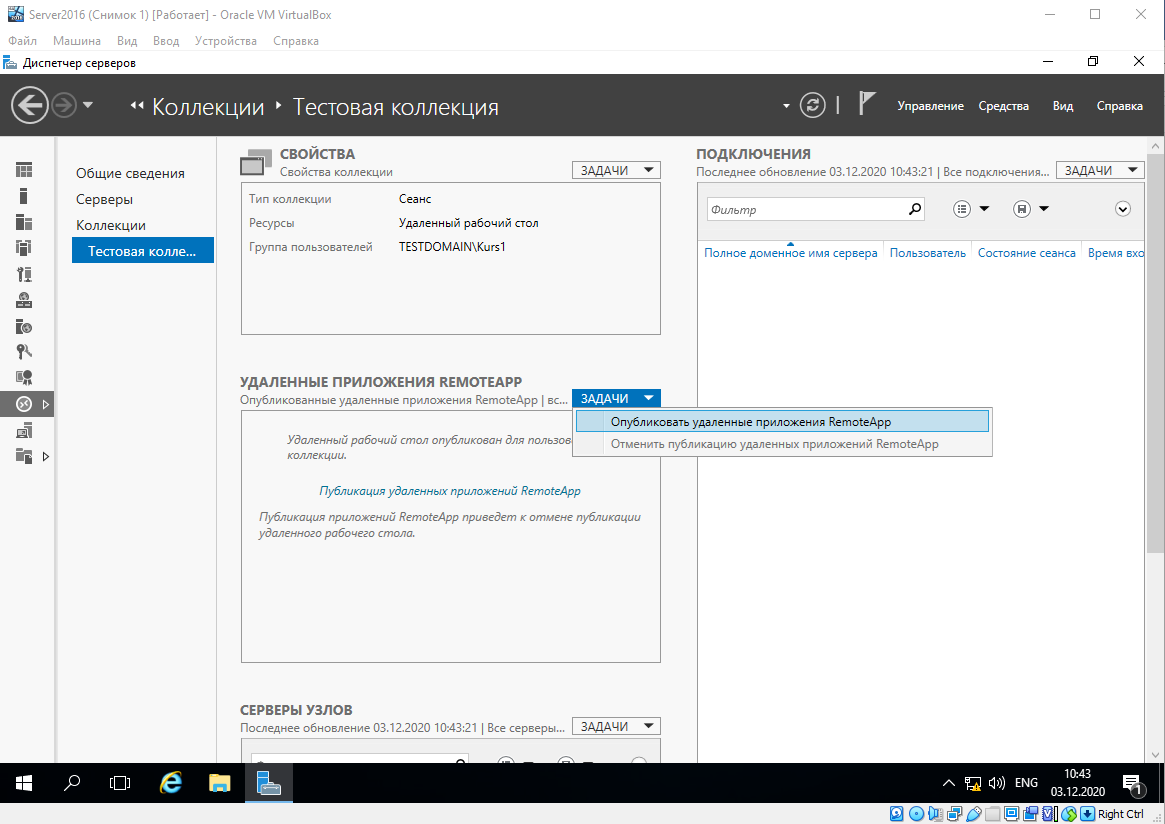
Рисунок 3.3 – Создание публикации удаленного приложения
3.5 Выберите любое приложение из списка доступных и нажмите кнопку «Опубликовать».
3.6 Проверьте работу удаленного приложения на компьютере-клиенте. Для этого откройте браузер и в адресной строке введите путь http://server1/rdweb и авторизуйтесь под любым пользователем из группы Kurs1 (рисунок 3.4).
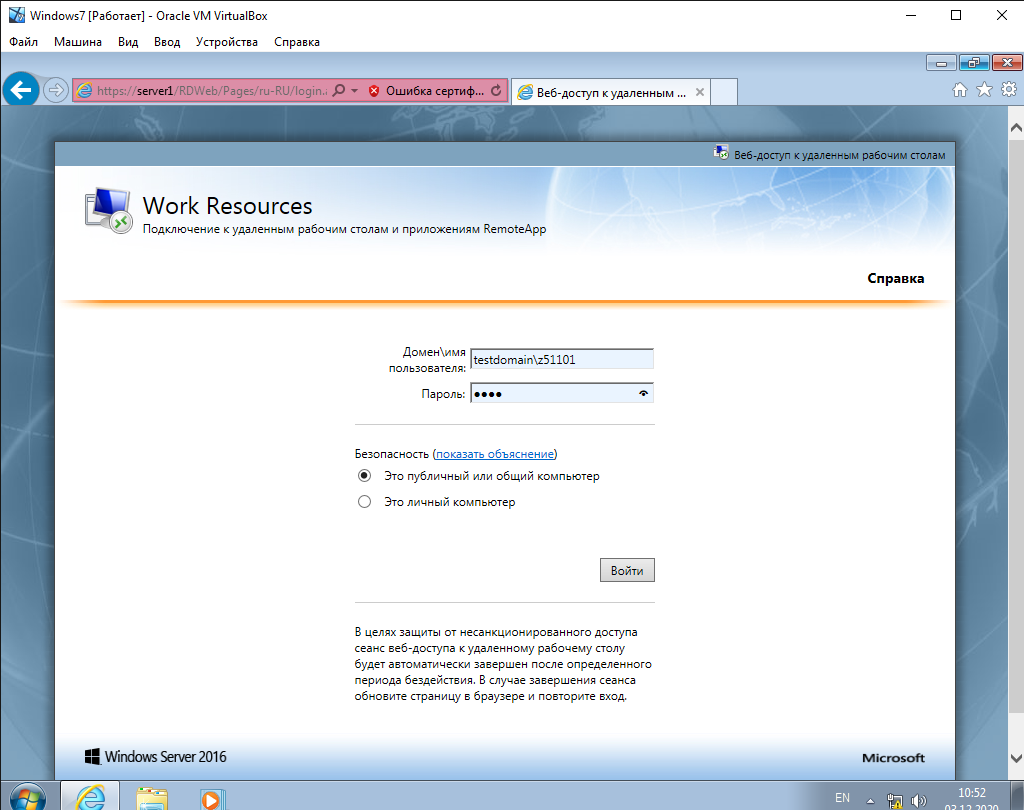
Рисунок 3.4 – Доступ к удаленным приложениям через web-интерфейс
3.7 Скачайте ярлык и запустите опубликованное приложение.
Замечание:
Подключение к удаленным рабочим столам через web-интерфейс достаточно использовать один раз. Только для того, чтобы скачать ярлыки опубликованных приложений. После загрузки ярлыков опубликованные приложения можно запускать с их помощью.
3.8 Откройте доступ к коллекции приложений группе Kurs3. Результат продемонстрируйте преподавателю.
4.1 Открытие доступа к коллекции удаленных приложений автоматически открывает доступ назначенным группам к удаленному рабочему столу (рисунок 4.1). Убедитесь в этом, зайдя на сервер через удаленный рабочий стол с компьютера-клиента. Для этого выполните Пуск - Все программы - Стандартные - Подключение к удаленному рабочему столу. В окне диспетчера подключений укажите в качестве компьютера servеr1 и авторизуйтесь в системе. Результат подключения продемонстрируйте преподавателю.
4.2 Попытайтесь выключить сервер, подключившись к нему через удаленный рабочий стол. Объясните наблюдаемый результат.
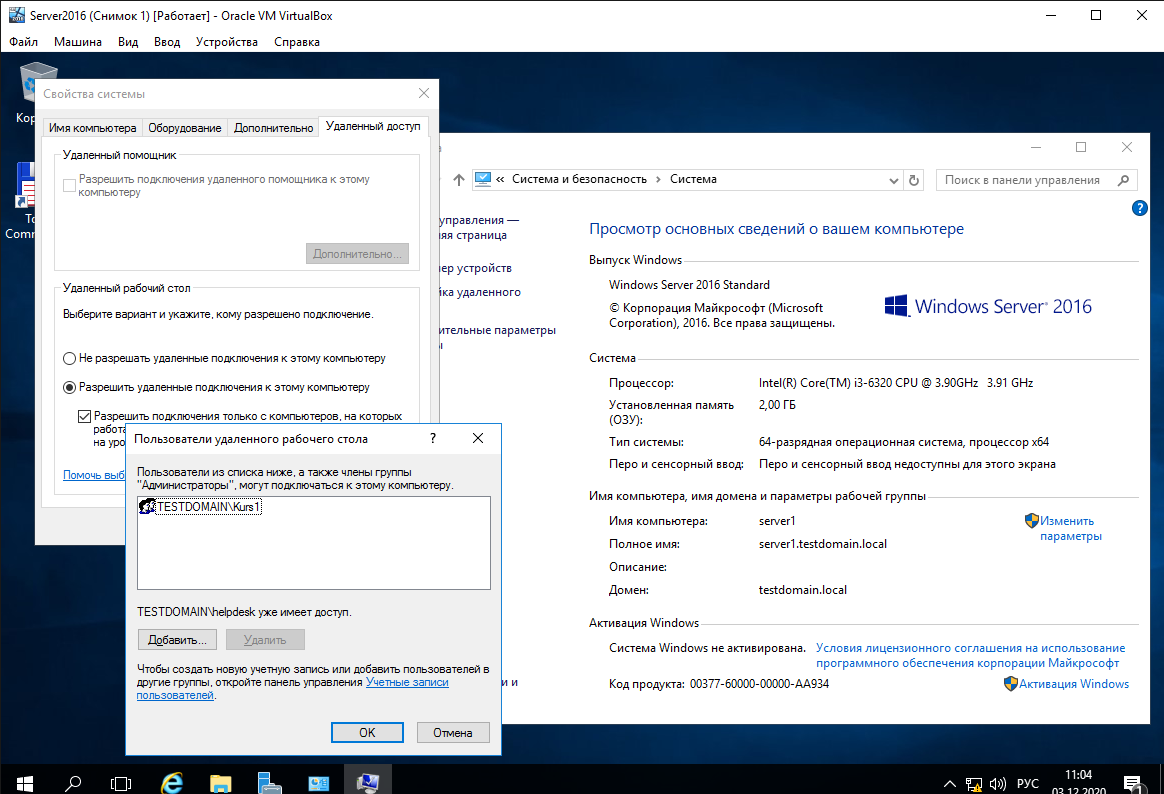
Рисунок 4.1 – Разрешения на доступ к удаленному рабочему столу на сервере