Лабораторная работа № 7
Тема:
Резервное копирование и восстановление доменного каталога.
Цель:
Изучить возможности резервного копирования и восстановления резервного каталога средствами Windows Server 2016.
1.1 Подготовьте каталог для хранения резервных копий. На локальном диске в папке, которая является общей для виртуальной машины server1 создайте папку Backup. В ней создайте минимум 3 подпапки: GPO, DHCP, Server.
1.2 На сервере откройте оснастку «Управление групповой политикой». Щелкните ПКМ по ветке «Объекты групповой политики» и выберите «Архивировать все…». В диалоговом окне в качестве расположения резервной копии укажите папку GPO внутри общей папки виртуальной машины (рисунок 1.1). Расположение вашей папки может отличаться от заданного на рисунке! Выполните архивацию объектов групповой политики.
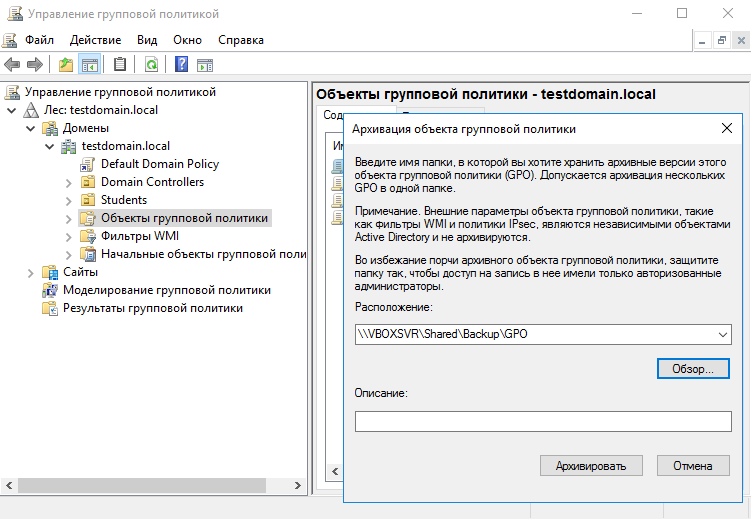
Рисунок 1.1 – Настройка архивации групповых политик
2.1 Создайте резервную копию всех групповых политик c помощью следующей команды:
Backup-GPO -All -Path ″\\VBOXSVR\Shared\Backup\GPO\Temp″ -Comment ″Резервная копия GPO c помощью PowerShell″
2.2 Настройте автоматическое резервное копирование GPO. Для этого выполните следующий скрипт:
Set-ExecutionPolicy Unrestricted -Scope Process
$t = New-JobTrigger -Daily -At 7am
Register-SheduledJob -Name AllGPOBackup -ScriptBlock {Backup-GPO -All -Path
″\\VBOXSVR\Shared\Backup\GPO\Temp″} -Trigger $t
2.3 Убедитесь, что запланированное задание создалось. Для этого откройте планировщик заданий и перейдите в раздел Библиотека планировщика заданий - Microsoft - Windows - PowerShell - SheduleJobs. Кроме того, при создании нового задания PowerShell генерирует новый xml-файл, который содержит определение задания. Найти этот файл можно в профиле текущего пользователя на сервере: %USERPROFILE%\AppData\Local\Microsoft\Windows\PowerShell\ ScheduledJobs\. В каталоге Output хранится история запуска задания.
Результат выполнения задания представлен на рисунке 2.1.
Замечание:
В дальнейшем сгенерированный xml-файл можно использовать для импорта настроек задания на других компьютерах. Импорт (создание задания с настройками из xml) выполняется следующей командой:
Register-ScheduledTask -Xml (Get-Content ″\\VBOXSVR\Shared\Backup\GPO\Temp\ScheduledJobDefinition.xml″ | out-string) -TaskName "BackupDBTask"
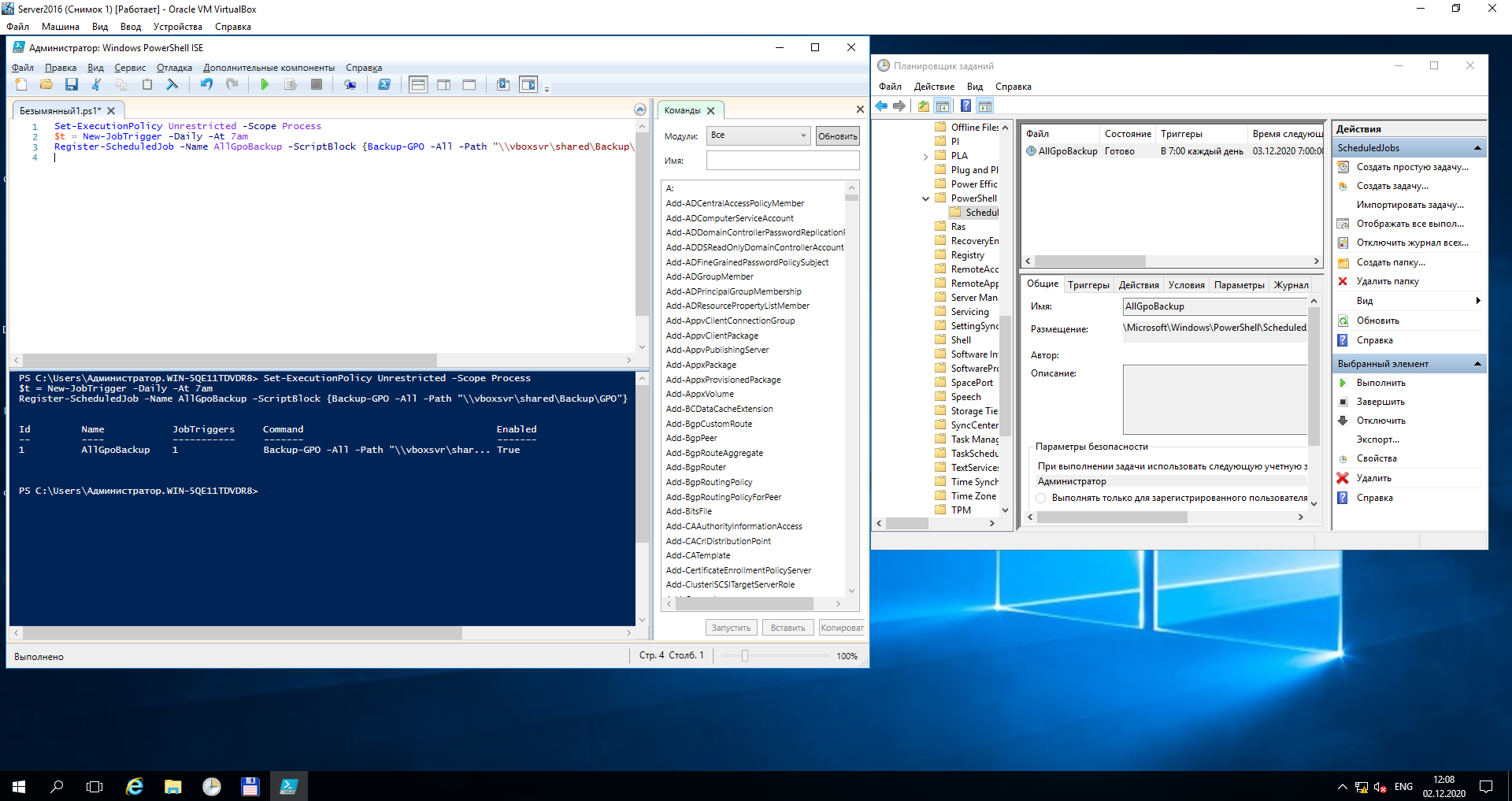
Рисунок 2.1 – Создание автоматического резервного копирования GPO
3.1 Откройте оснастку DHCP. Щелкните ПКМ по имени сервера и выберите команду «Архивировать». Архивация DHCP не предусматривает возможности сохранения конфигурации в сетевые папки, поэтому можете оставить без изменений место расположения архива (рисунок 3.1).
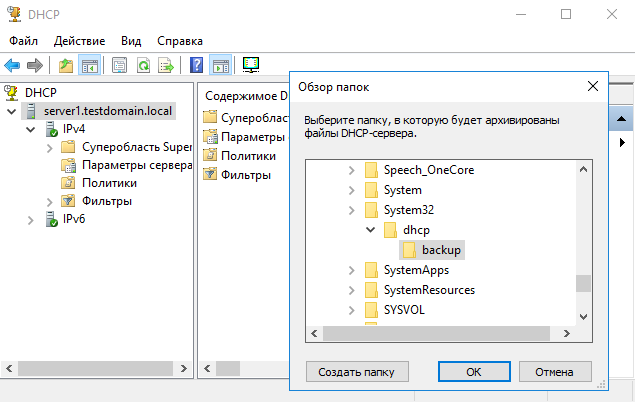
Рисунок 3.1 – Архивация конфигурации DHCP
3.2 Выполните архивацию конфигурации DHCP. Скопируйте созданную резервную копию в сетевую папку.
Компонент Система архивации данных Windows Server по умолчанию не установлен. Выполните его установку с помощью Мастера добавления ролей и компонентов (рисунок 4.1).
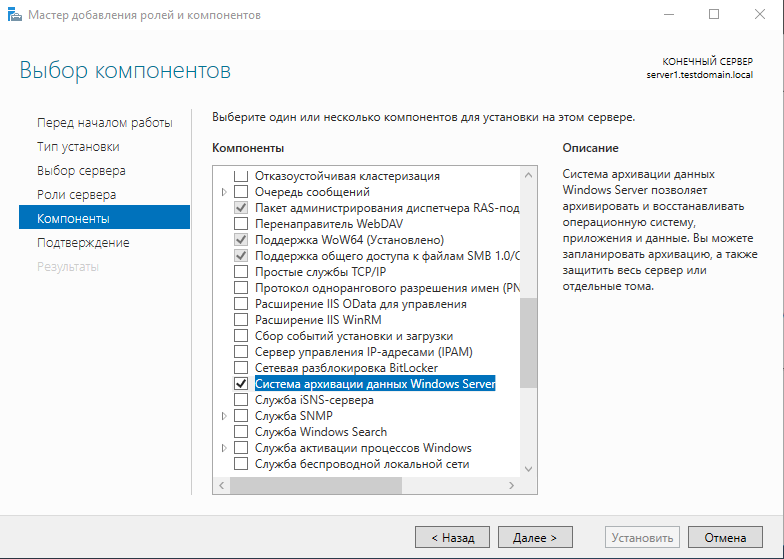
Рисунок 4.1 – Установка компонента «Система архивации данных Windows Server»
5.1 На виртуальной машине Server1 сожмите дисковое пространство на диске С. Задайте размер сжимаемого пространства примерно 30 Гб (рисунок 5.1).
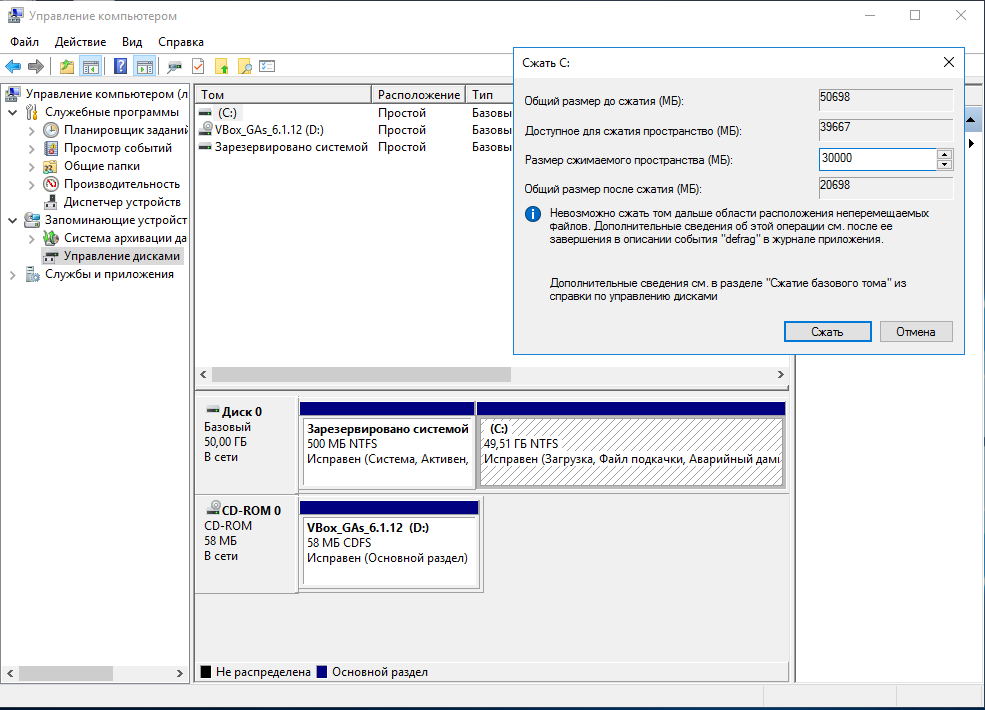
Рисунок 5.1 – Сжатие диска С на виртуальной машине Server1
5.2 Отформатируйте получившуюся неразмеченную область. Присвойте диску первую свободную букву (кроме А и В). Этот диск будет предназначаться для хранения архивов, создаваемых по расписанию.
5.3 Запустите систему архивации Windows Server (Пуск - Средства администрирования). Щелкните ПКМ по пункту «Локальная архивация» и выберите «Расписание архивации». На шаге «Конфигурация архивации» выберите вариант «Настраиваемый».
5.4 На шаге «Объекты для архивации» добавьте элементы для архивации, например, C:\Shared. На шаге «Время архивации» установите такое время, чтобы проверить работу службы архивации по расписанию на занятии.
5.5 На шаге «Тип места назначения» выберите «Архивация на том» и в качестве тома укажите созданный в п. 5.2 диск.
5.6 Подтвердите все операции. По окончании работы мастера администратору будет выдано сообщение о том, что расписание архивации успешно создано.
6.1 На компьютере-клиенте создайте на диске C папку ServerBackup. Предоставьте на эту папку общий доступ (с возможностью записи) группе Администраторы (TESTDOMAIN\Администраторы).
6.2 Вернитесь на сервер и выполните однократную архивацию данных. Запустите мастер однократной архивации и на шаге «Параметры архивации» выберите «Другие параметры». На шаге «Конфигурация архивации» выберите вариант «Настраиваемый».
6.3 На шаге «Объекты для архивации» добавьте элементы для архивации, например, C:\Users. На шаге «Тип места назначения» выберите «Удаленная общая папка». В качестве удаленной папки используйте общую папку, настроенную в п. 6.1 на компьютере-клиенте (рисунок 6.1). Расположение вашей папки может отличаться от заданного на рисунке.
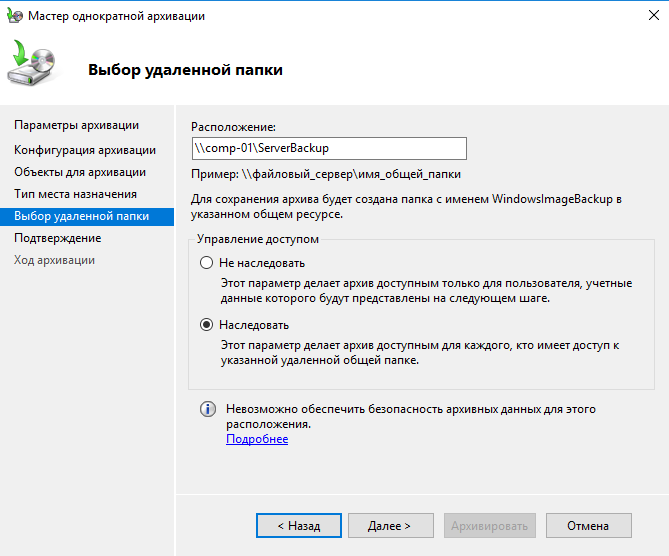
Рисунок 6.1 – Указание расположения архива
6.4 На шаге «Подтверждение» запустите архивацию. Дождитесь окончания процесса резервного копирования.
7.1 Удалите на сервере любые файлы или каталоги из числа тех, для которых выполнялось резервное копирование.
7.2 Запустите мастер восстановления и восстановите удаленные файлы и каталоги. Результат продемонстрируйте преподавателю.