Лабораторная работа № 3
Тема:
Конфигурирование серверов DHCP и DNS. Деление сети на подсети. Настройка протокола маршрутизации RIP
Цель:
Изучить возможности настройки DHCP- и DNS-сервера, научиться делить сеть на подсети и работать с протоколами маршрутизации.
1.1 Запустите оснастку управления DHCP-сервером. Правой кнопкой мыши щелкните на ветке «Пул адресов», выберите пункт «Диапазон исключения». Задайте данный диапазон таким образом, чтобы компьютер-клиент получил единственно возможный ip-адрес (рисунок 1.1).
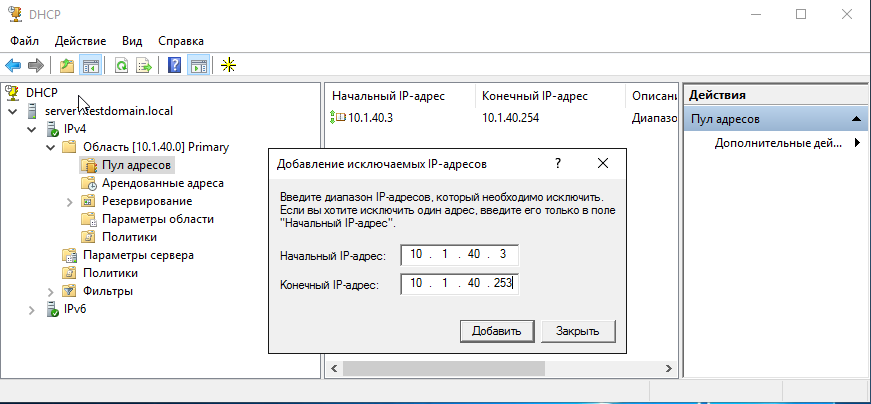
Рисунок 1.1 – Настройка диапазона исключения на севере DHCP
1.2 Для того, чтобы внесенные в конфигурацию DHCP-сервера изменения вступали в силу, DHCP-сервер необходимо перезапускать. Выполните эту операцию с помощью последовательности действий из оснастки управления DHCP: щелкните правой кнопкой мыши по имени DHCP-сервера и выберите «Все задачи - Перезапустить».
Замечание:
Процедуру перезапуска DHCP-сервера необходимо выполнять при каждом внесении изменений в его конфигурацию.
1.3 На компьютере-клиенте разорвите и восстановите снова сетевое подключение или перезагрузите виртуальную машину. С помощью команды ipconfig /all убедитесь, что клиент получил ip-адрес 10.1.40.254.
Замечание:
Обновить ip-адрес компьютера-клиента можно и без отключения от сети. Для этого необходимо выполнить команду ipconfig /renew
1.4 Восстановите начальный диапазон выдаваемых адресов.
2.1 Определите физический адрес (MAC-адрес) компьютера-клиента. Сделать это можно различными способами. Например, выполнить в консоли команду getmac. Определите также текущий ip-адрес компьютера-клиента. Результат выполнения операций представлен на рисунке 2.1.
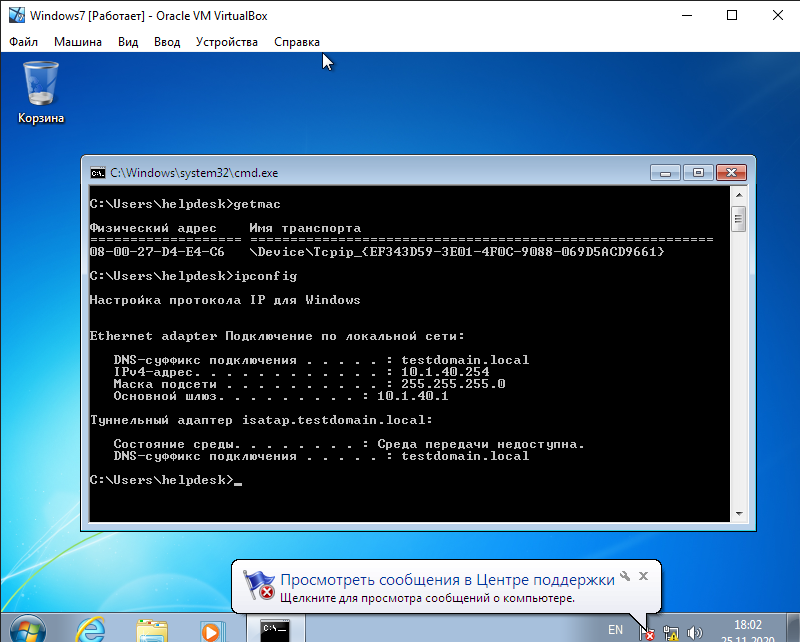
Рисунок 2.1 – Определение физического и логического адреса компьютера
2.2 Перейдите в окно управления сервером DHCP. В разделе «Резервирование» выберите «Создать резервирование». В качестве параметров резервирования будут выступать характеристики вашего компьютера-клиента (рисунок 2.2).
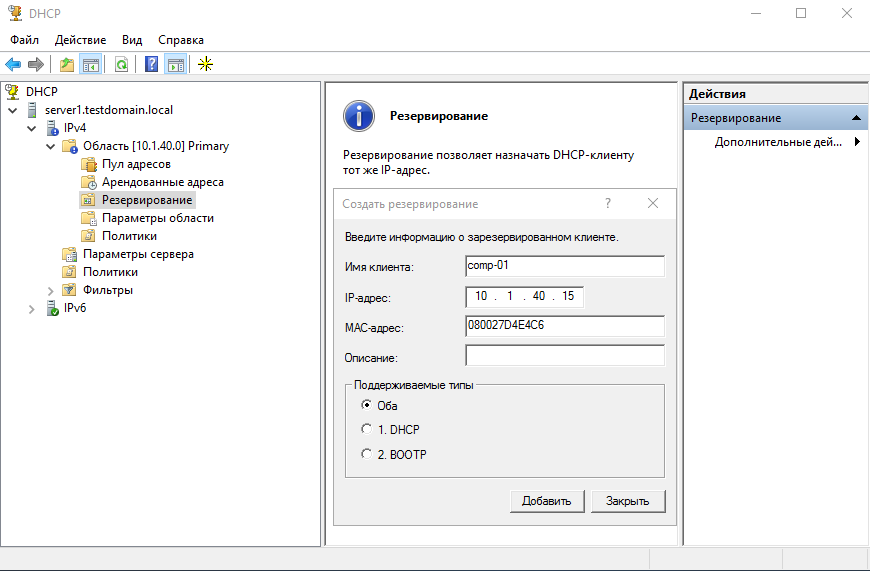
Рисунок 2.2 – Резервирование ip-адреса для компьютера-клиента
2.3 Перезапустите сервер DHCP. Обновите на клиенте ip-адрес. Убедитесь, что компьютер-клиент получил зарезервированный для него ip-адрес. Результат выполнения операции представлен на рисунке 2.3.
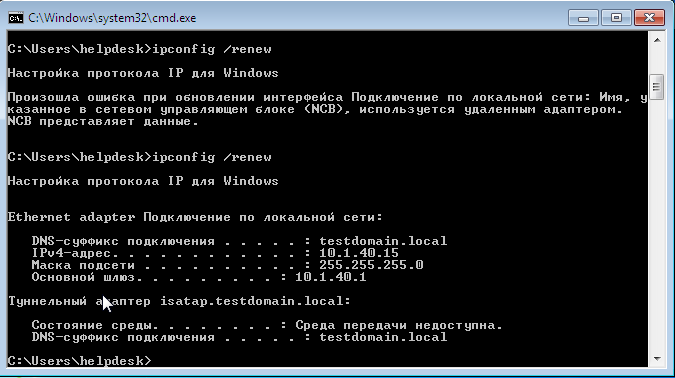
Рисунок 2.3 – Проверка резервирования ip-адреса
2.4 Выполните экспорт данных вашей области в текстовый файл. Сохраните его на виртуальном диске.
3.1 Откройте оснастку DNS (Пуск - Средства администрирования - DNS). Щелкните правой кнопкой мыши по папке «Зоны обратного просмотра» и выберите «Создать новую зону».
3.2 Выполните все шаги мастера создания новой зоны. Все настройки представлены на рисунке 3.1 (а – е).
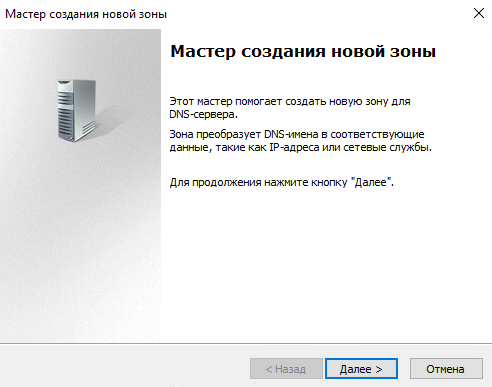
(а, шаг 1)
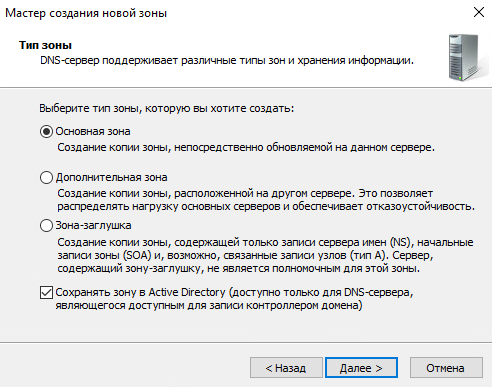
(б, шаг 2)
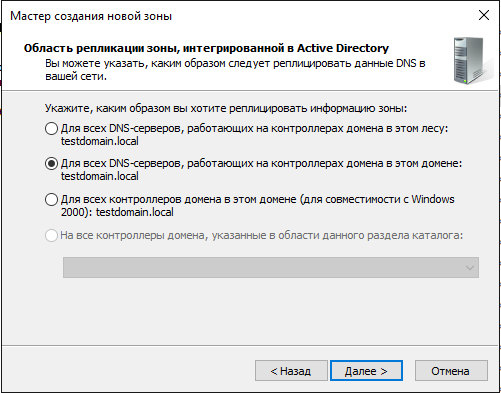
(в, шаг 3)
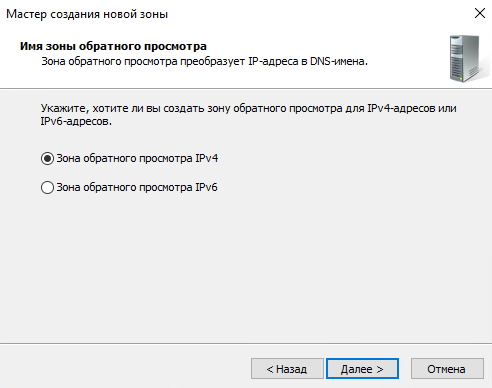
(г, шаг 4)
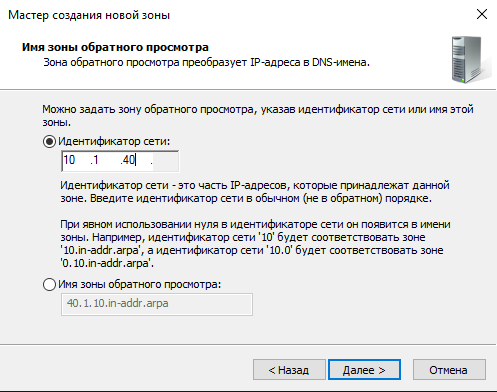
(д, шаг 5)
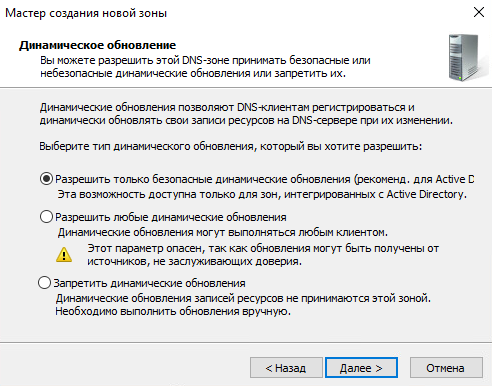
(е, шаг 6)
3.3 Откройте зону прямого просмотра testdomain.local и найдите А-запись для вашего компьютера-клиента. Откройте свойства этой записи и установите флажок «Обновить соответствующую PTR-запись» (рисунок 3.2).
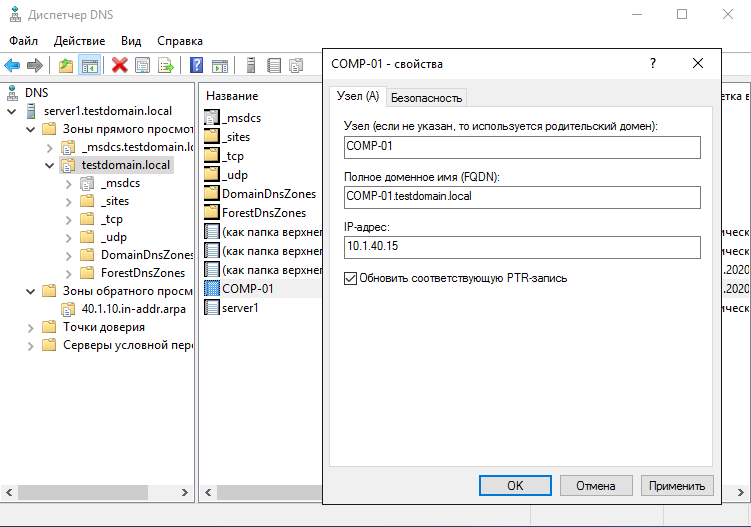
Рисунок 3.2 – Настройка А-записи компьютера-клиента
3.4 Щелкните по зоне обратного просмотра 40.1.10.in-addr.arpa. В меню диспетчера DNS выберите «Действие - Обновить». В результате появится PTR-запись для компьютера-клиента (рисунок 3.3).
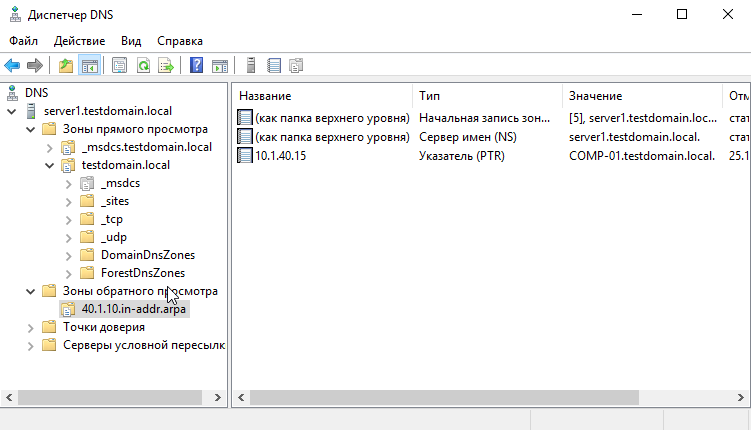
Рисунок 3.3 – Содержимое зоны обратного просмотра
3.4 Проверьте работу зоны обратного просмотра DNS. Для этого на клиенте выполните команду nslookup, где в качестве параметра нужно первый раз указать имя компьютера, а второй раз – ip-адрес. Если в обоих случаях не будет возвращена ошибка о невозможности распознать имя или адрес, то зоны DNS работают исправно. Результат тестирования представлен на рисунке 3.4.
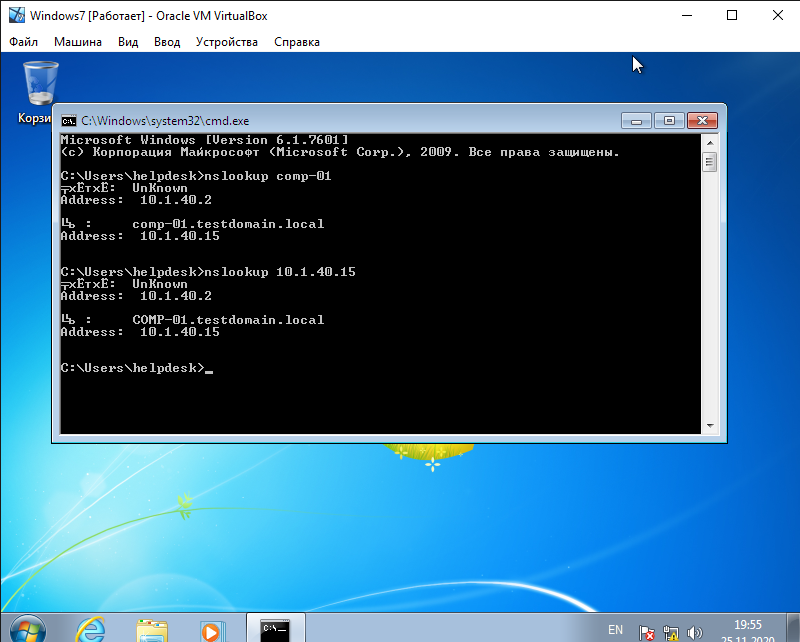
Рисунок 3.4 – Тестирование работоспособности зон DNS прямого и обратного просмотра
4.1 Добавьте к виртуальной машине с Windows Server 2016 второй сетевой адаптер. Для этого предварительно виртуальную машину придется выключить. Тип подключения – внутренняя сеть (рисунок 4.1). Запустите виртуальную машину.
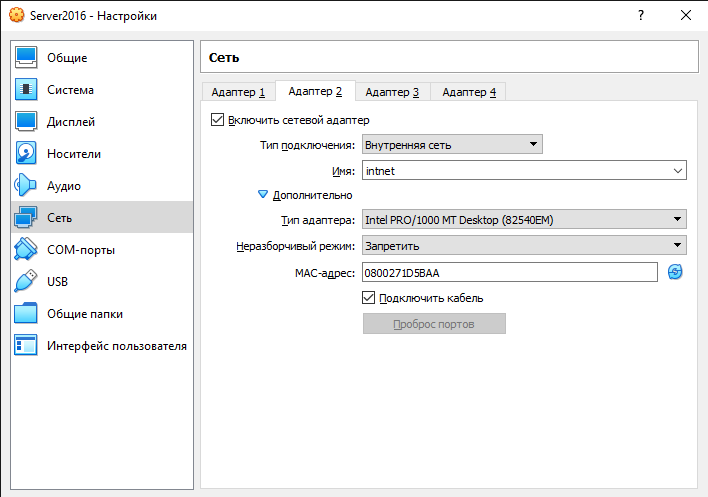
Рисунок 4.1 – Добавление второй сетевой карты к виртуальной машине
4.2 Настройте сетевой адаптер Ethernet2 в соответствии с рисунком 4.2. Удалите также основной шлюз на первом адаптере Ethernet.
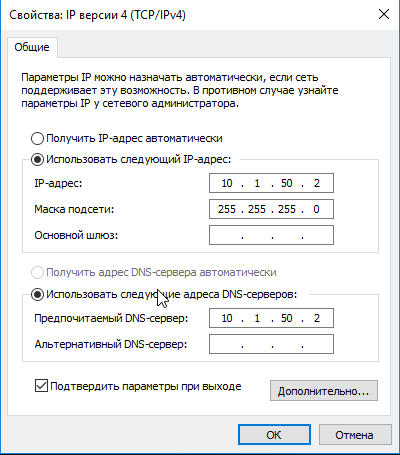
Рисунок 4.2 – Настройки сетевого адаптера Ethernet2
4.3 Настройте вторую область DHCP (по аналогии с настройкой области Primary в предыдущей лабораторной работе). Задайте следующие параметры области:
- имя области – Secondary;
- маршрутизатор – 10.1.50.2;
- диапазон раздаваемых ip-адресов – 10.1.50.3 – 10.1.50.254;
- длина префикса – 24 (маска подсети – 255.255.255.0);
- первичный DNS-сервер – 10.1.50.2; вторичный DNS-сервер – 10.1.40.2;
- WINS/NBNS-серверы – 10.1.50.2.
Настроенная область представлена на рисунке 4.3
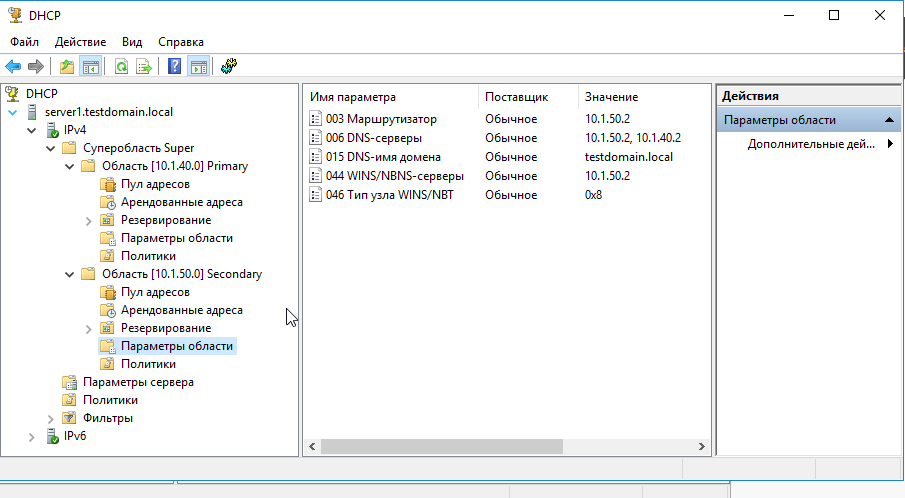
Рисунок 4.3 – Конфигурация сервера DHCP
4.4 Для области Primary измените следующие настройки:
- маршрутизатор – 10.1.40.2;
- первичный DNS-сервер – 10.1.40.2; вторичный DNS-сервер – 10.1.50.2;
Замечание:
Если вы хотите маршрутизировать трафик между подсетями, то в качестве адресов шлюзов для компьютеров-клиентов в каждой из подсетей должны выступать ip-адреса сетевых адаптеров на сервере, к которым физически подключается каждая из подсетей.
4.5 Создайте суперобласть с именем Super. На этапе создания включите в нее область Primary. Затем щелкните правой кнопкой мыши по области Secondary и выберите «Добавить в суперобласть». Итоговый результат конфигурации сервера DHCP представлен на рисунке 4.3.
4.6 Так как мы создали вторую подсеть, то необходимо модифицировать настройки DNS-сервера. Добавьте новую зону обратного просмотра 50.1.10.in-addr.arpa. Выполните все шаги мастера по аналогии с п. 3.2. Новая конфигурация сервера DNS представлена на рисунке 4.4.
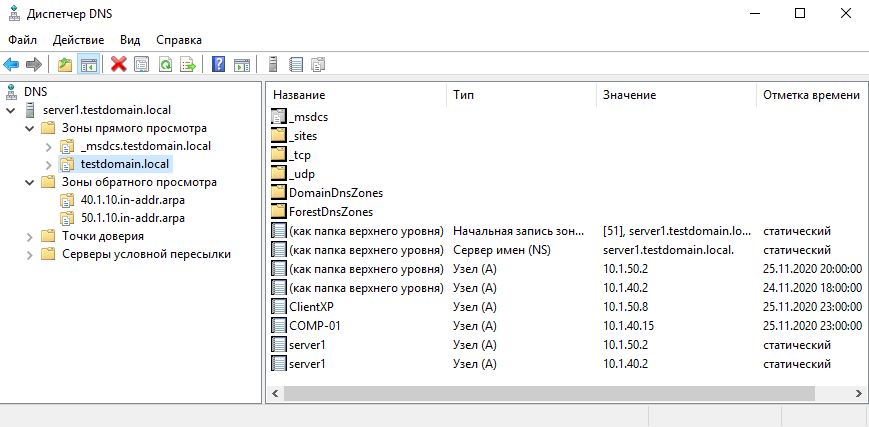
Рисунок 4.4 – Конфигурация DNS-сервера с двумя зонами обратного просмотра
4.7 Перед настройкой маршрутизации и удаленного доступа в списке служб необходимо отключите службу «Брандмауэр Windows». Для этого перейдите по пути «Пуск - Средства администрирования - Службы», найдите службу брандмауэра и отключите ее (рисунок 4.5).
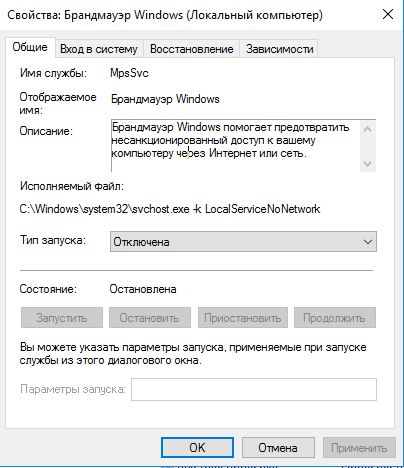
Рисунок 4.5 – Отключение службы брандмауэра Windows
4.8 Откройте мастер добавления ролей и компонентов и отметьте для установки роль «Удаленный доступ» (рисунок 4.6).
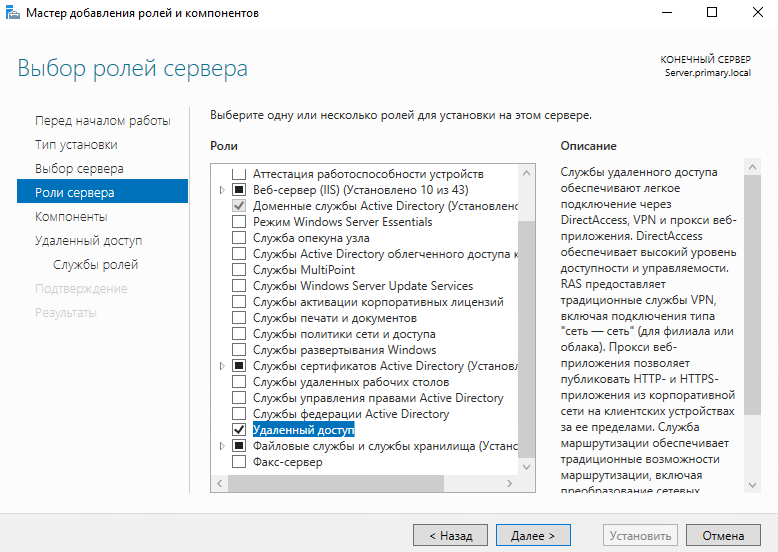
Рисунок 4.6 – Добавление роли сервера «Удаленный доступ»
4.9 В пункте установки компонентов «Службы ролей» выберите «DirectAccess и VPN» и «Маршрутизация» (рисунок 4.7). Параметры на последующих шагах оставляем по умолчанию.
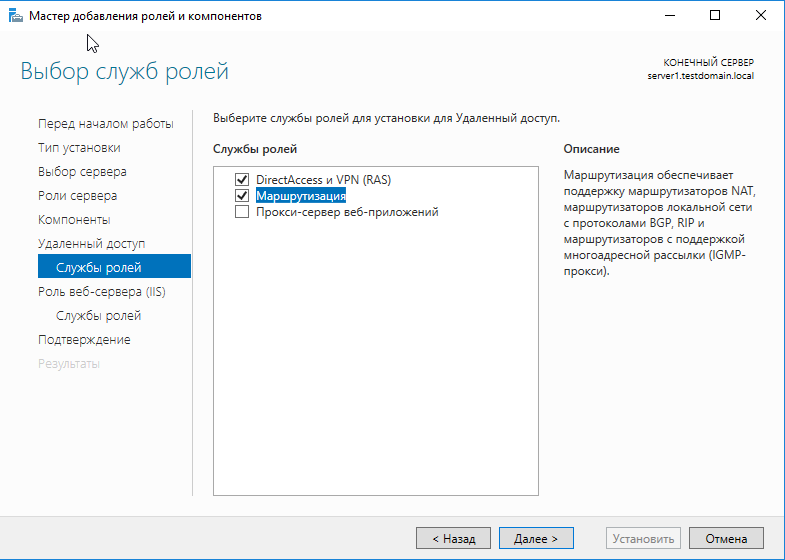
Рисунок 4.7 – Выбор служб ролей
4.10 Перейдите по пути «Пуск - Средства администрирования - Маршрутизация и удаленный доступ». Щелкните правой кнопкой мыши по имени SERVER1 и выберите «Настроить и включить маршрутизацию и удаленный доступ» (рисунок 4.8).
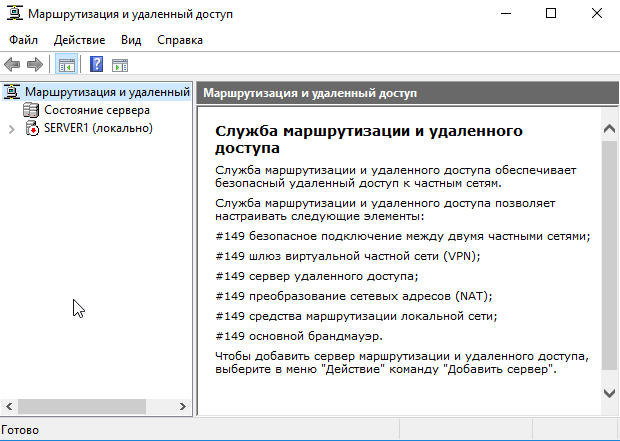
Рисунок 4.8 – Управление маршрутизацией и удаленным доступом
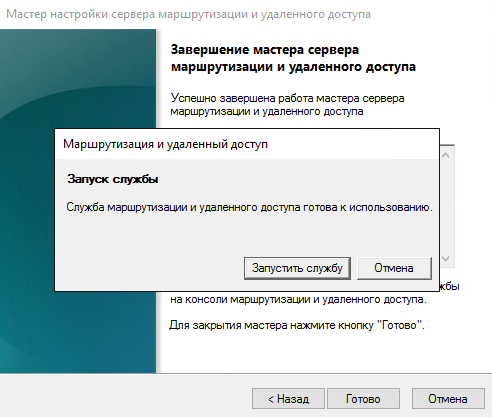
4.11 Выполните все шаги мастера настройки в соответствии с рисунком 4.9 (а – г).
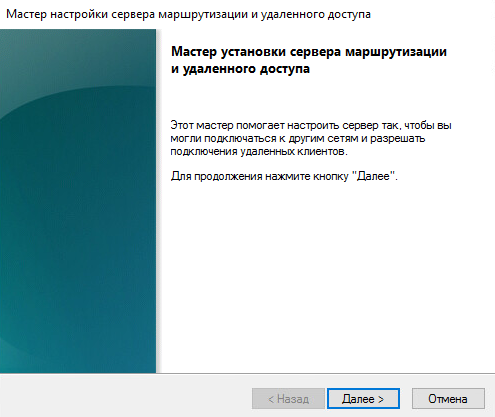
(а, шаг 1)
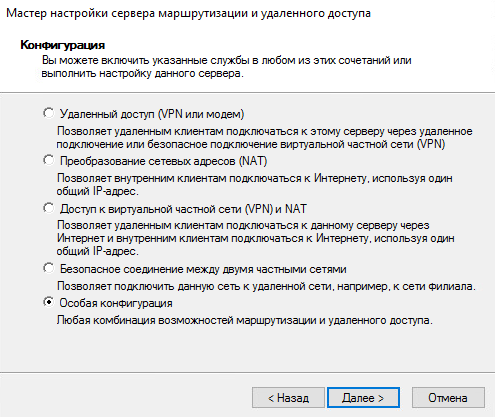
(б, шаг 2)
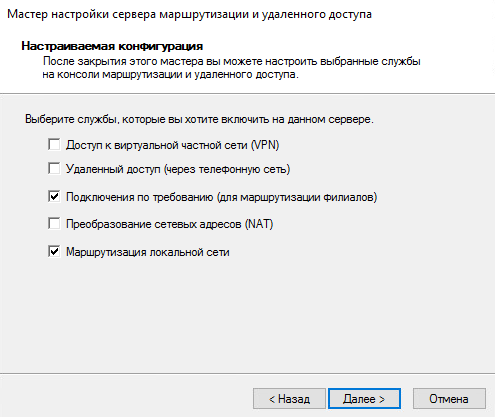
(в, шаг 3)
(г, шаг 4)
4.12 После запуска службы раскройте дерево маршрутизации и удаленного доступа до ветки «Статические маршруты» (рисунок 4.10). Щелкните по ветке правой кнопкой мыши и выберите «Добавить новый статический маршрут». Выполните настройку статических маршрутов в соответствии с рисунком 4.11.
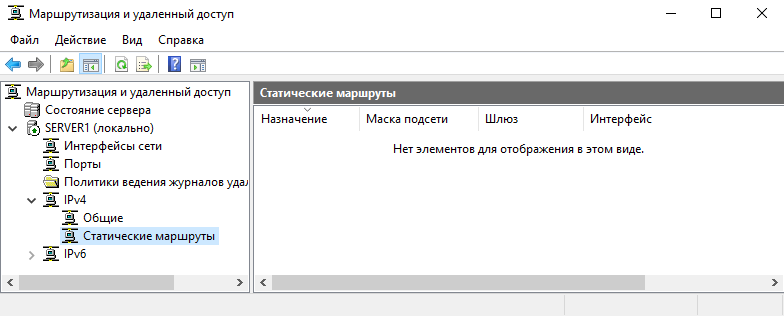
Рисунок 4.10 – Ветка «Статические маршруты»
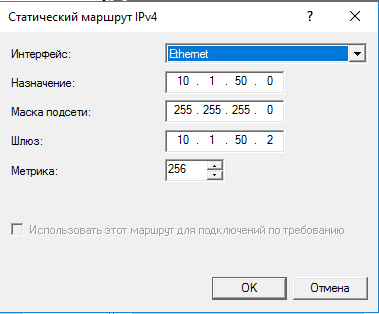
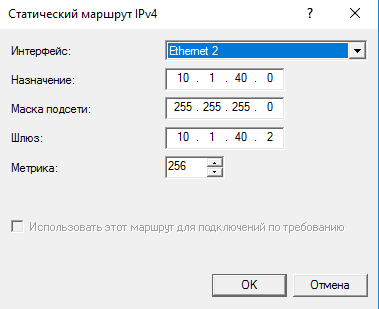
Рисунок 4.11 – Добавление статических маршрутов для сетевых интерфейсов
4.13 Установим протокол маршрутизации RIP. В дереве маршрутизации и удаленного доступа щелкните правой кнопкой мыши по ветке «Общие» и выберите пункт «Новый протокол маршрутизации». В открывшемся окне выберем пункт «RIP версии 2 для IP» (рисунок 4.12) и настроим данный протокол для двух сетевых интерфейсов. Настройка протокола для адаптера Ethernet представлена на рисунке 4.13. Настройка для адаптера Ethernet2 выполняется аналогично.
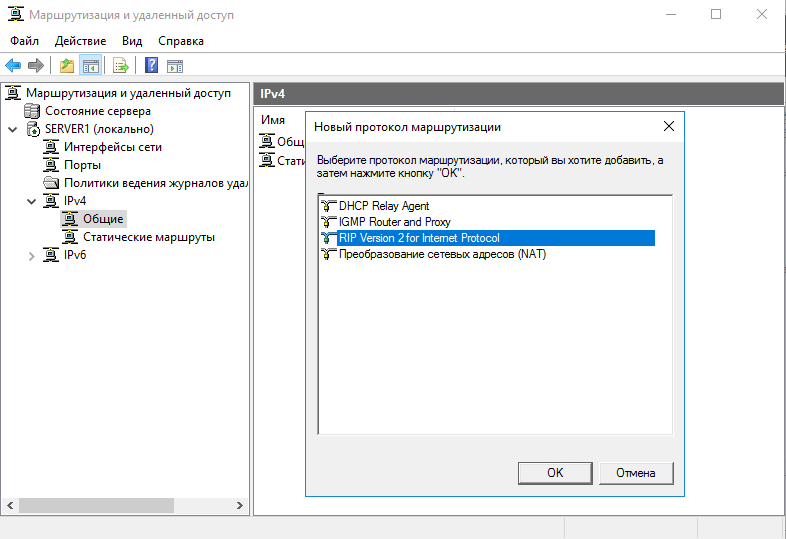
Рисунок 4.12 – Добавление протокола маршрутизации
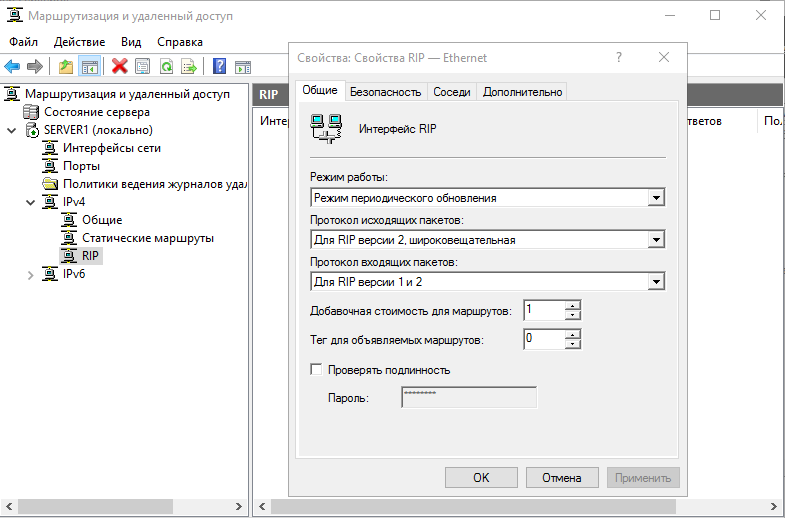
Рисунок 4.13 – Настройка протокола RIP для адаптера Ethernet
4.14 Для проверки работы сервера маршрутизации необходима еще один компьютер-клиент. Создайте новую виртуальную машину и установите на нее Windows XP (для экономии ресурсов компьютера). Присвойте этому компьютеру-клиенту имя ClientXP.
Замечание:
Так как после настройки DHCP, DNS и протоколов маршрутизации необходимо будет перезагрузить сервер, то эту виртуальную машину на время установки ClientXP можно выключить.
4.15 После установки виртуальной машины ClientXP запустите сервер и создайте на сервере DHCP в области Secondary резервирование ip-адреса для компьютера-клиента ClientXP. После этого обновите на ClientXP его ip-адрес.
4.16 Если все предыдущие шаги в задании были выполнены верно, то между подсетями 10.1.40.0 и 10.1.50.0 должна работать маршрутизация. Проверьте это, выполнив команду ping c каждого клиента (в качестве параметра команды используйте ip-адреса шлюза и компьютера из другой подсети). Проверьте также работу сервера DNS, выполнив ping по именам компьютеров. Выполните трассировку маршрутов из одной подсети в другую. Результаты тестирования представлены на рисунках 4.14 – 4.16.
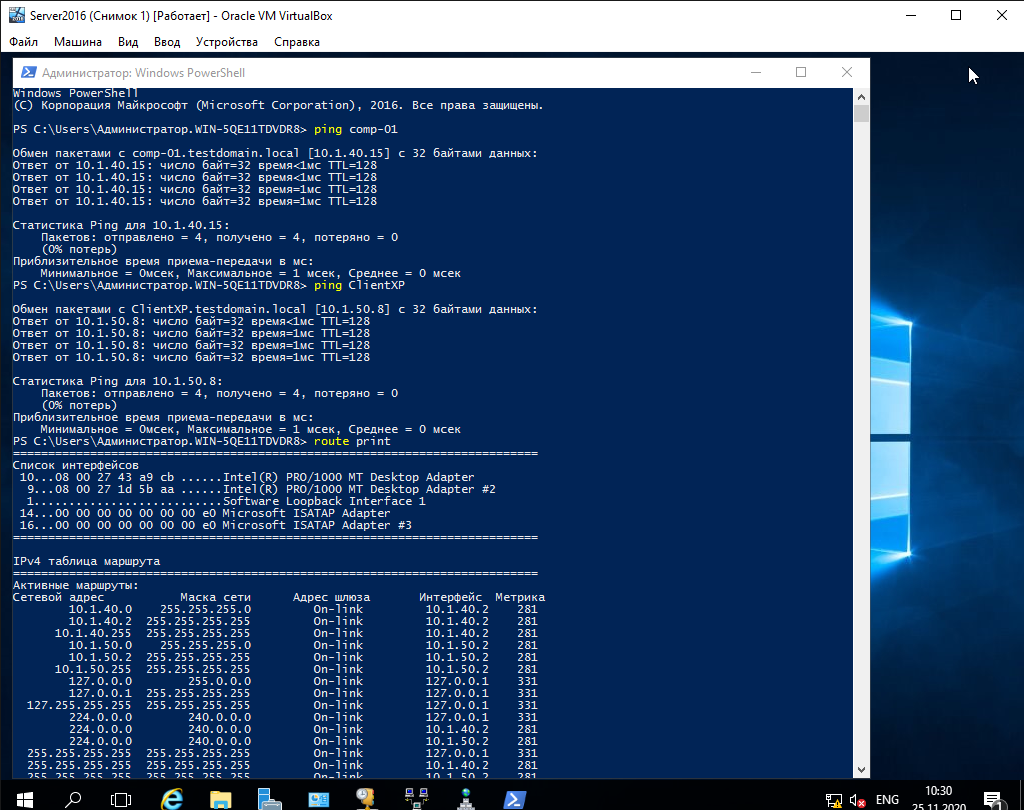
Рисунок 4.14 – Тестирование работоспособности сети на сервере
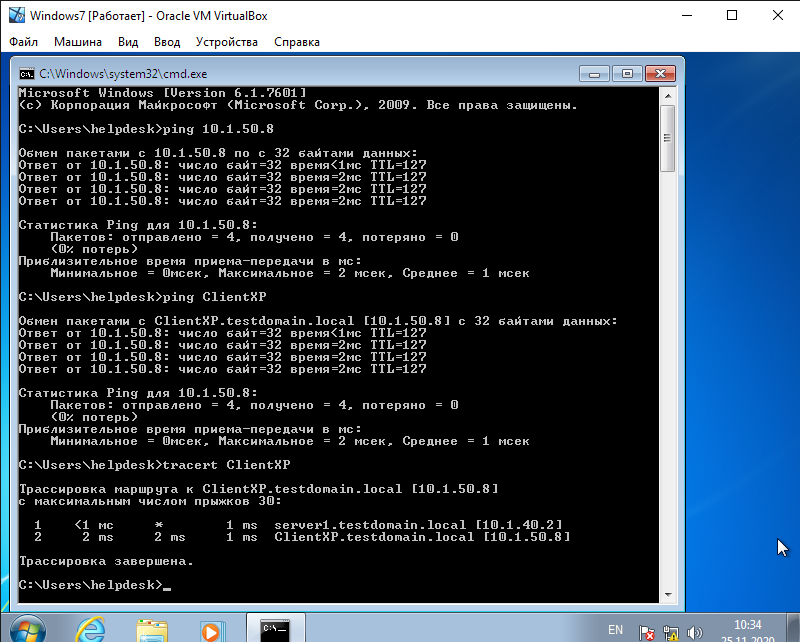
Рисунок 4.15 – Тестирование работоспособности сети из подсети 10.1.40.0
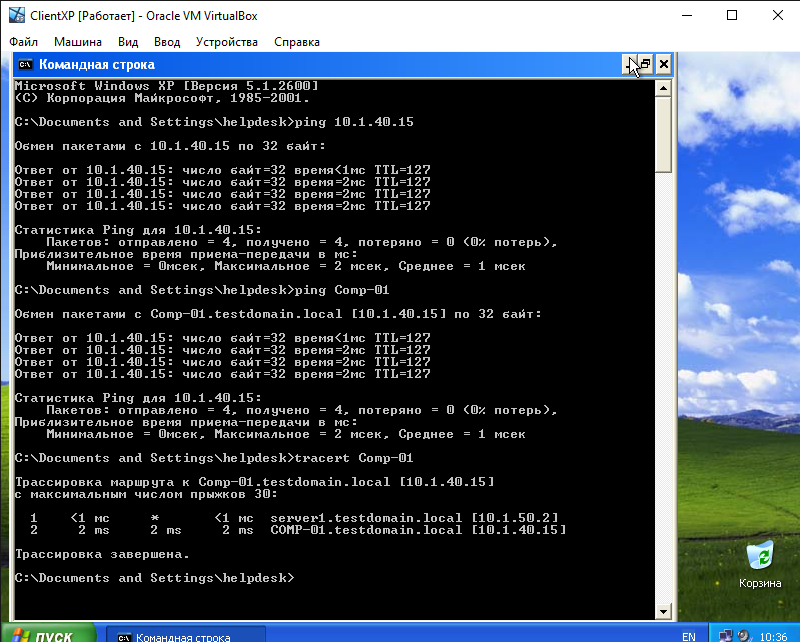
Рисунок 4.16 – Тестирование работоспособности сети из подсети 10.1.50.0