Лабораторная работа № 2
Тема:
Установка и настройка служб сертификации и сервера DHCP. Создание тестового пользователя. Присоединение клиентского компьютера к домену.
Цель:
Изучить назначение служб сертификации Windows Server 2016, научиться устанавливать и конфигурировать DHCP-сервер, подключать компьютер-клиент к домену.
1.1 Запустите виртуальную машину с установленной ранее операционной системой Windows Server 2016. Откройте окно диспетчера сервера. Запустите команду на добавление новых ролей и компонентов. В окне «Выбор ролей сервера» выберите роли Службы сертификации Active Directory и DHCP-сервер (рисунок 1.1).
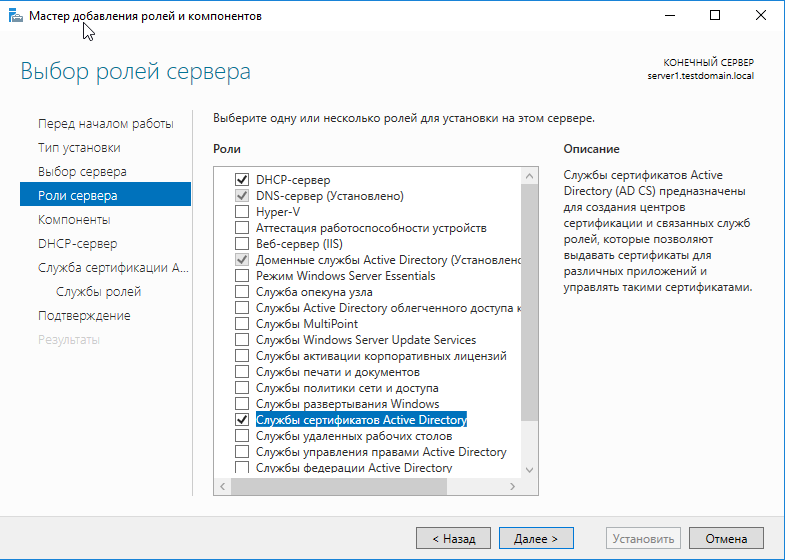
Рисунок 1.1 – Выбор устанавливаемых ролей сервера
1.2 Сначала Server Manager установит DHCP-сервер, после чего выдаст вам некоторую информацию о службах DHCP. Пара вещей на заметку:
- необходимо настроить как минимум один статический IP-адрес на компьютере с DHCP. Это не проблема, так как машина – контроллер домена, поэтому у нее уже есть статический IP-адрес;
- перед установкой DHCP-сервера стоит спланировать подсети, области и исключения. По мере роста вашей сети, скорее всего, потребуются дополнительные DHCP-области. Но сейчас мы создадим только одну DHCP-область.
1.3 В окне «Выбор служб ролей» оставляем «Центр сертификации». Жмем кнопку «Далее».
1.4 После установки сервера DHCP и служб сертификации потребуется настроить данные компоненты. Начнем с DHCP-сервера. В окне «Диспетчер сервера» перейдем на DHCP и щелкнем на надписи «Подробнее» в строке предупреждения о том, что нужна настройка DHCP (рисунок 1.2).

Рисунок 1.2 – Предупреждение о необходимости настройки DHCP-сервера
1.5 В окне «Сведения о задаче Все серверы и уведомления» нажимаем «Завершение настройки DHCP» (рисунок 1.3).
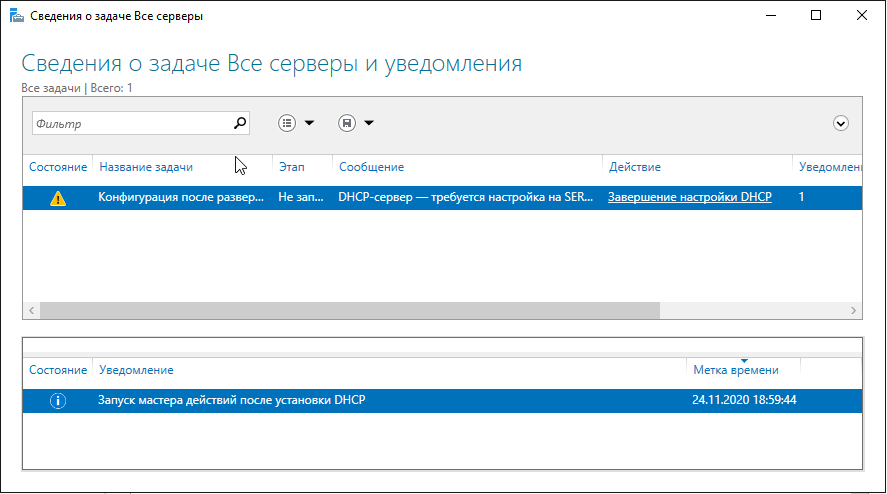
Рисунок 1.3 – Запуск процесса настройки сервера DHCP
1.6 На шаге «Авторизация» оставляем учетные данные пользователя, определенного системой по умолчанию (например, TESTDOMAIN\Администратор). Жмем кнопку «Фиксировать».
1.7 Далее выполним настройку области. Для этого запустим оснастку DHCP (Пуск - Средства администрирования - DHCP). Щелкаем правой кнопкой мыши по имени IPv4 и выбираем «Создать область…» Задайте имя области (например, Primary), поле «Описание» можно оставить пустым.
1.8 На следующем шаге настройте диапазон, из которого потом DHCP-сервер будет раздавать ip-адреса клиентам. Выполните настройки в соответствии с рисунком 1.4
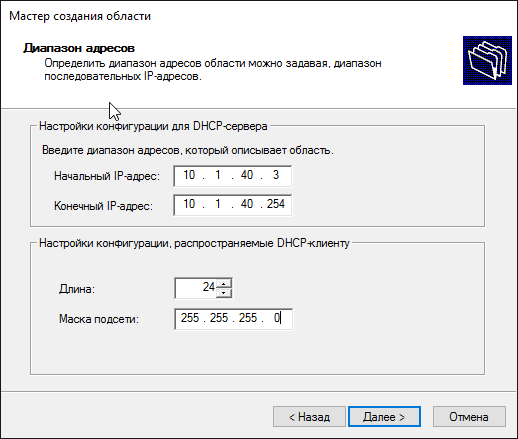
Рисунок 1.4 – Настройка границ области, префикса и маски сети
1.9 На следующем шаге в случае необходимости можно добавить в исключения один или несколько IP-адресов из создаваемого пула. В этом диапазоне могут находиться сетевые устройства, которым уже назначен статический IP (например, коммутаторы, точки доступа WiFi, другие серверы в сети и т.д.). Тут же есть параметр задержки ответа сервера перед отправкой данных на запрос от хоста. На следующем шаге можно настроить срок аренды адреса (рисунок 1.5). Пока что на данных шагах все настройки оставляем по умолчанию.
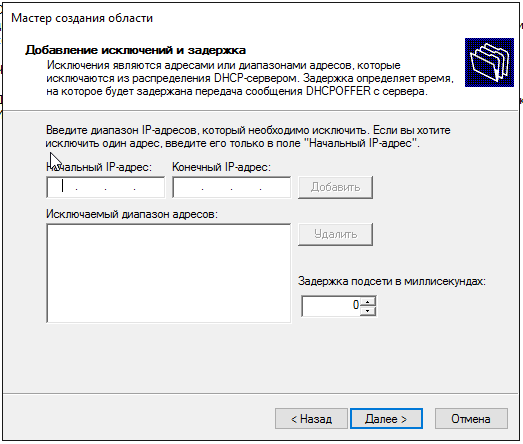
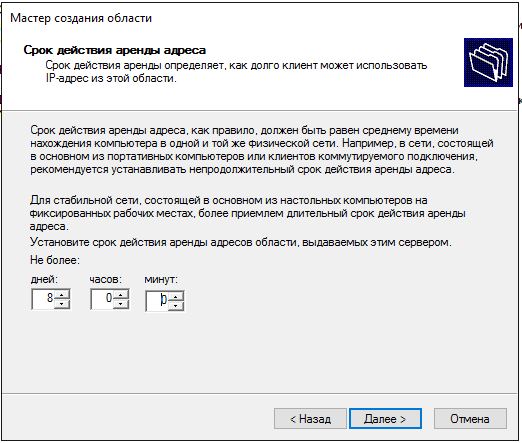
Рисунок 1.5 – Добавление диапазона исключений и задержки ответа сервера. Настройка срока аренды адреса
1.10 Далее указываем сетевые параметры (Gateway, DNS, WINS), выдаваемые клиентам в сети. В качестве адреса шлюза укажем 10.1.40.1 (рисунок 1.6).
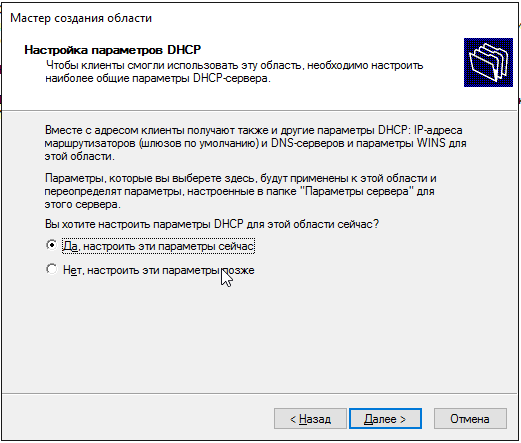
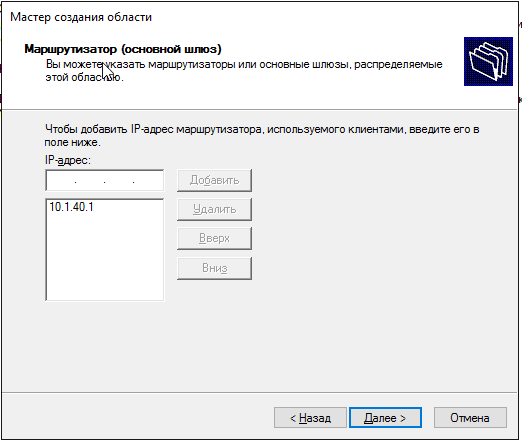
Рисунок 1.6 – Настройка основного шлюза
Замечание:
ПВ реальной сети предприятия в качестве основного шлюза необходимо будет указать адрес устройства, через которое обеспечивается выход в Интернет (например, модем, компьютер, на котором работает proxy-сервер, Security Gateway и др.)
1.11 На следующем шаге нужно указать имя домена и DNS-сервер. Если в списке не будет добавленных ip-адресов, то введите имя сервера и нажмите кнопку «Сопоставить» (рисунок 1.7).
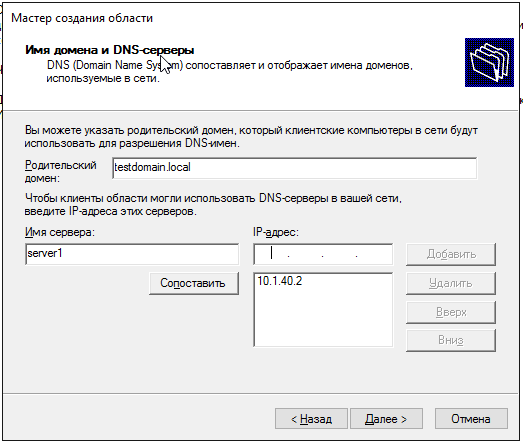
Рисунок 1.7 – Указание DNS-сервера
1.12 Аналогичную процедуру проделываем для указания WINS-сервера (рисунок 1.8).
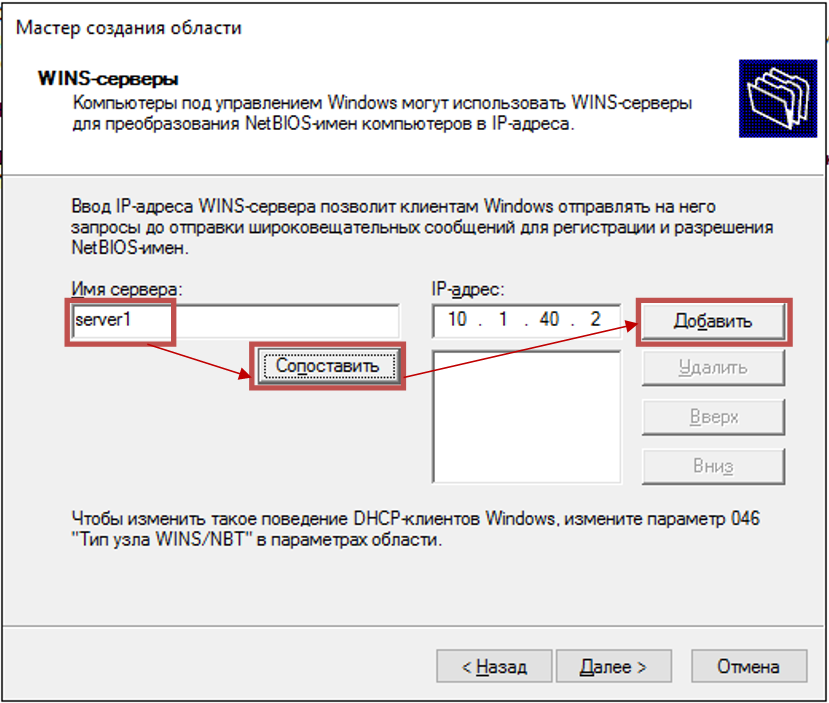
Рисунок 1.8 – Указание сервера WINS
1.13 На последнем шаге остается только активировать созданную область. Результат настройки сервера DHCP представлен на рисунке 1.9
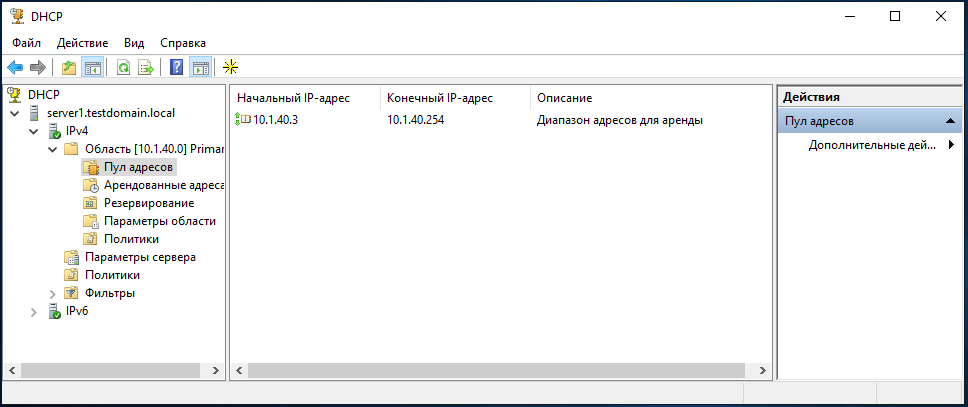
Рисунок 1.9 – Результат настройки сервера DHCP
1.14 Далее настроим службу сертификации Active Directory. В окне мастера настройки оставляем без изменения учетные данные для авторизации. В качестве службы роли для настройки указываем «Центр сертификации» (рисунок 1.10)
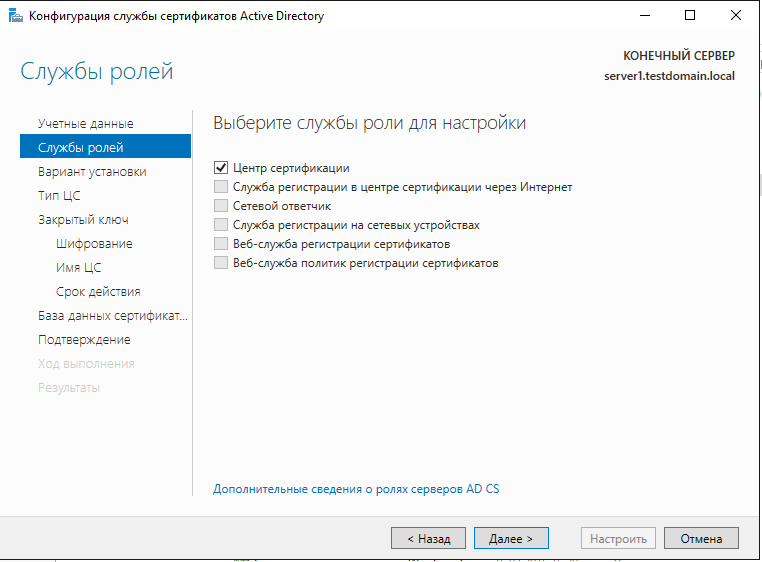
Рисунок 1.10 – Выбор службы роли для настройки
1.15 На шагах «Вариант установки» и «Тип ЦС» выбираем соответственно «ЦС предприятия» и «Корневой ЦС».
1.16 Далее создаем новый закрытый ключ. Параметры шифрования оставляем по умолчанию (рисунок 1.11)
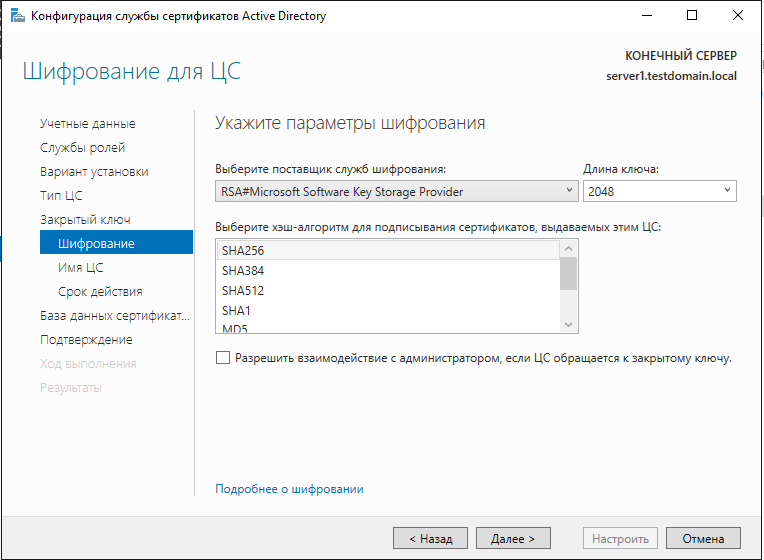
Рисунок 1.11 – Настройка шифрования для ЦС
1.17 На шаге «Имя ЦС» оставляем также значения по умолчанию (рисунок 1.12)
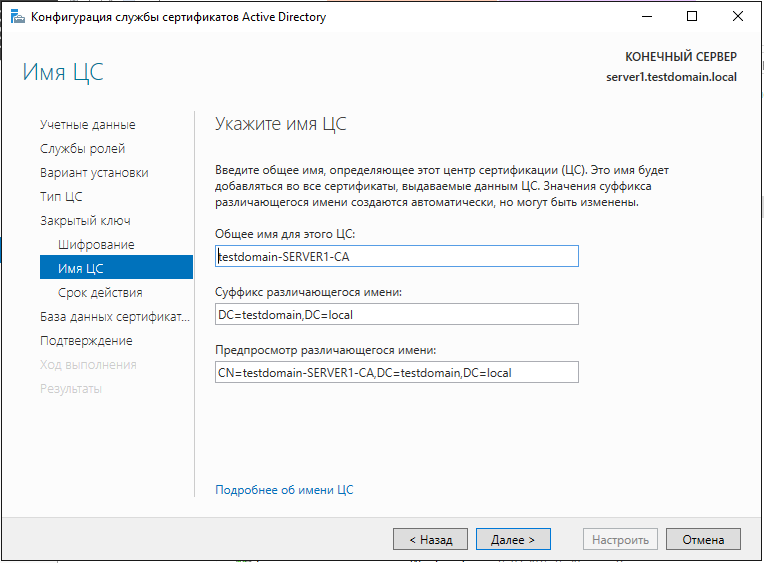
Рисунок 1.12 – Настройка имени центра сертификации
1.18 Параметры «Период действия», «Расположение баз данных» также оставляем по умолчанию. Нажимаем кнопку «Настроить» и ждем окончания процесса настройки.
2.1 Откройте оснастку Пользователи и компьютеры Active Directory (Пуск - Средства администрирования - Пользователи и компьютеры Active Directory). Перейдите в окно пользователей Users. Добавьте нового пользователя с учетной записью helpdesk (рисунок 2.1). Установите для этой учетной записи пароль, соответствующий политике сложности паролей (минимум 7 знаков, наличие строчных и прописных букв и цифр). Установите флажок «Срок действия пароля не ограничен».
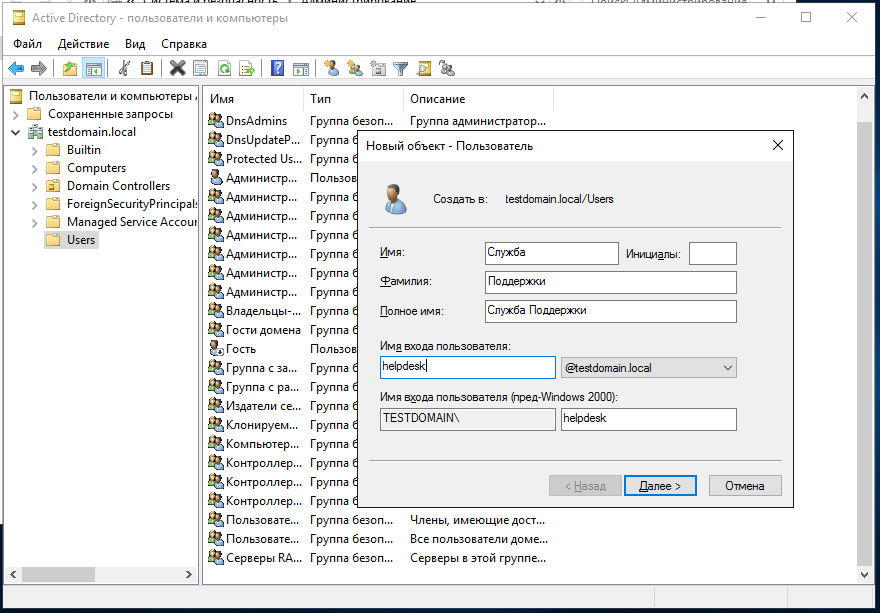
Рисунок 2.1 – Создание нового пользователя
2.2 Сделайте созданного пользователя участником группы Администраторы домена. Для этого откройте свойства группы. На вкладке «Члены группы» нажмите кнопку «Добавить». В появившемся окне введите учетную запись (helpdesk) и нажмите на кнопку «Проверить имена» (рисунок 2.2). Если проверка завершится удачно, нажмите ОК. Если проверка завершится неудачно, то это означает то, что пользователя с этой учетной записью нет в базе данных Active Directory.
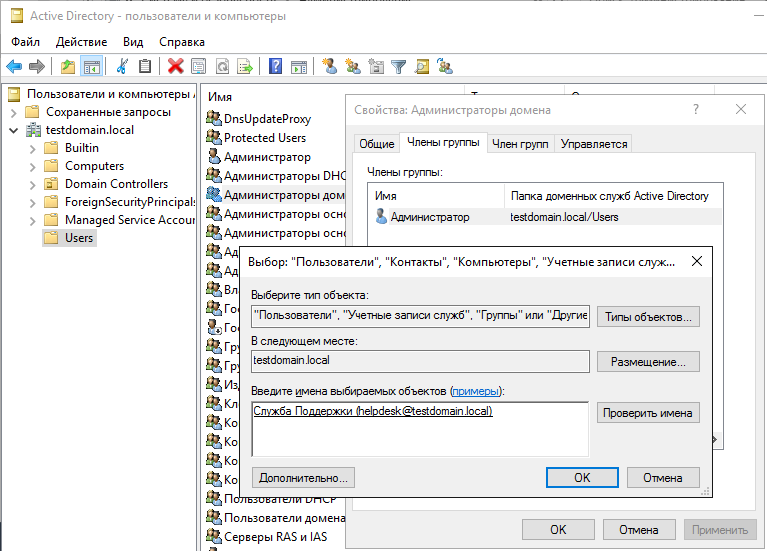
Рисунок 2.2 – Операция добавления пользователя в группу
2.3 Проверьте действие созданной учетной записи, выполнив с нее вход в домен на сервере.
Замечание:
По умолчанию вход на сервере могут выполнять только члены группы «Администраторы домена». Поэтому если вы забудете пароль от учетной записи «Администратор», то сможете для входа на сервер воспользоваться учетной записью helpdesk и затем сменить забытый пароль для учетной записи «Администратор».
При создании тестового пользователя можно было заметить ограничения системы безопасности на длину и сложность пароля. Ограничения можно понизить с помощью редактора управления групповыми политиками.
3.1 Откройте оснастку «Управление групповой политикой» (Пуск - Средства администрирования - Управление групповой политикой). Перейдите по дереву леса testdomain.local до политики Default Domain Policy (рисунок 3.1).
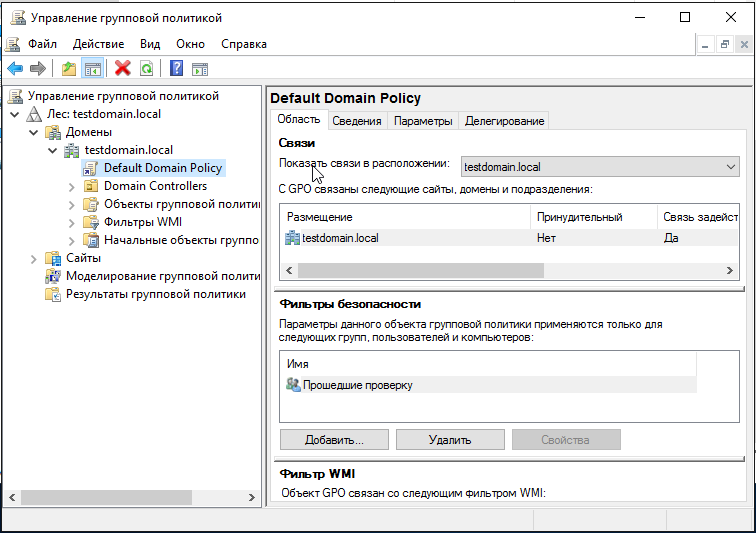
Рисунок 3.1 – Оснастка «Управление групповой политикой»
3.2 Щелкните правой кнопкой по политике Default Domain Policy и выберите «Изменить». Откроется редактор данной групповой политики. В разделе «Конфигурация компьютера» перейдите до ветки «Политика паролей» (рисунок 3.2) и установите следующие параметры политики:
- минимальная длина пароля – 4 знака;
- пароль должен отвечать требованиям сложности – отключен.
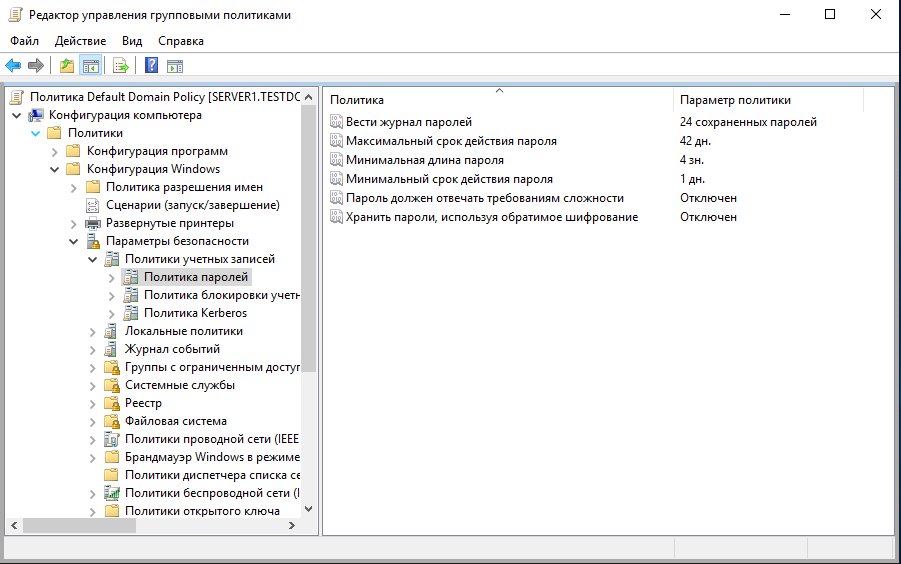
Рисунок 3.2 – Редактирование политики паролей
3.3 Чтобы проделанные изменения вступили в силу, необходимо выполнить обновление настроек групповой политики с помощью команды gpupdate /force. Для этого откройте командную строку или оболочку Power Shell и выполните указанную команду (рисунок 3.3).
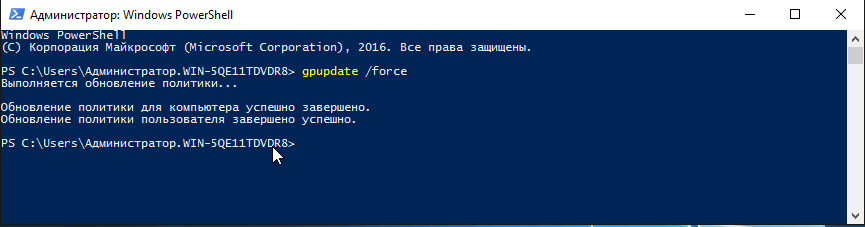
Рисунок 3.3 – Выполнение обновления групповой политики
Замечание:
В лабораторных работах по сетевому администрированию мы будем часто создавать и настраивать групповые политики. Поэтому команду обновления настроек групповой политики gpupdate /force необходимо запомнить!
3.4 Выполните вход в систему под учетной записью «Администратор» и измените пароль для учетной записи helpdesk на более простой (например, состоящий из 4-х единиц). Для этого откройте оснастку «Пользователи и компьютеры Active Directory» и перейдите в подразделение «Users». Найдите пользователя «Служба поддержки», щелкните по нему правой кнопкой мыши и выберите «Смена пароля…».
Замечание:
В реальной сети следует использовать только сложные пароли! Понижение политики для паролей в данном случае выполнено исключительно в учебных целях!
4.1 Создайте на Virtual Box еще одну виртуальную машину и установите на нее операционную систему Microsoft Windows 7 (рисунок 4.1).
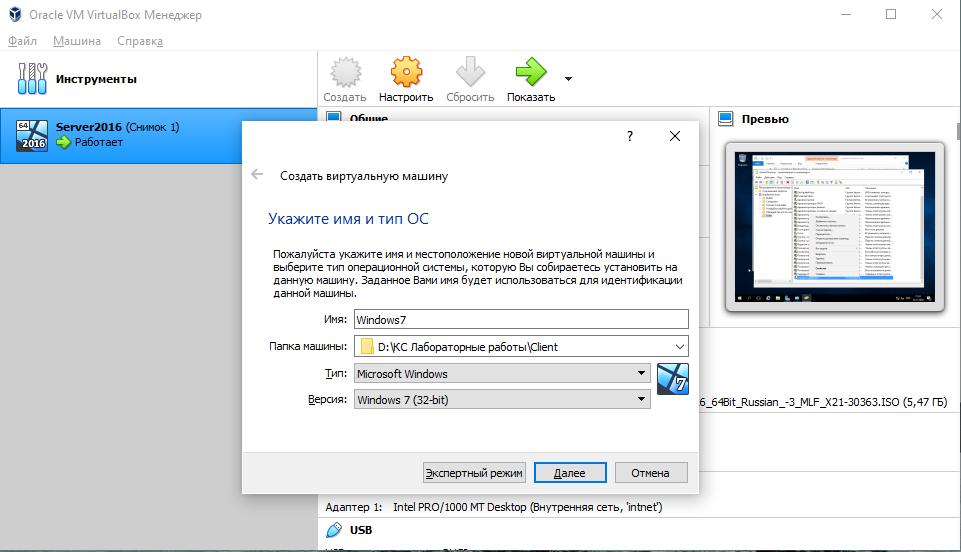
Рисунок 4.1 – Создание виртуальной машины для компьютера-клиента
Сетевые настройки для данной виртуальной машины должны быть аналогичными, как и для виртуальной машины с Windows Server 2016 (рисунок 4.2). Подключите образ *.iso установочного диска с Microsoft Windows 7 и установите операционную систему. При установке выберите тип операционной системы Windows 7 (x86) Максимальная.
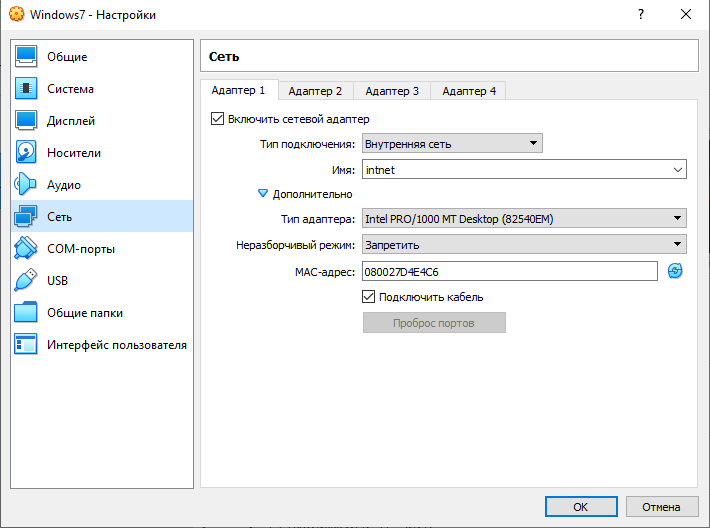
Рисунок 4.2 – Настройка сети для виртуальной машины компьютера-клиента
При установке задайте такое имя компьютера, чтобы оно легко воспринималось (например, comp-01, client-01, test-client и т.д.). По окончании установки проверьте, чтобы в сети были видны сервер и клиент с Microsoft Windows 7. Это можно сделать, выполнив команду ping с компьютера-клиента к серверу (рисунок 4.3)
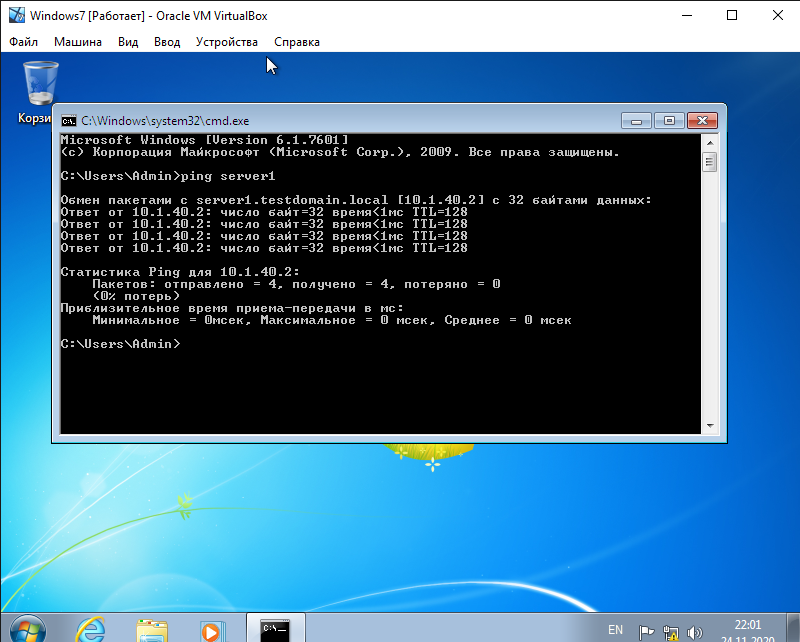
Рисунок 4.3 – Выполнение команды ping на компьютере-клиенте
4.2 Проверьте, чтобы в настройках протокола TCP/IP клиента стояла возможность автоматического получения IP-адреса.
4.3 Откройте окно свойств компьютера и выполните подключение его к домену. Для этого откройте свойства системы и на вкладке «Имя компьютера» выберите пункт «Идентификация» (рисунок 4.4).
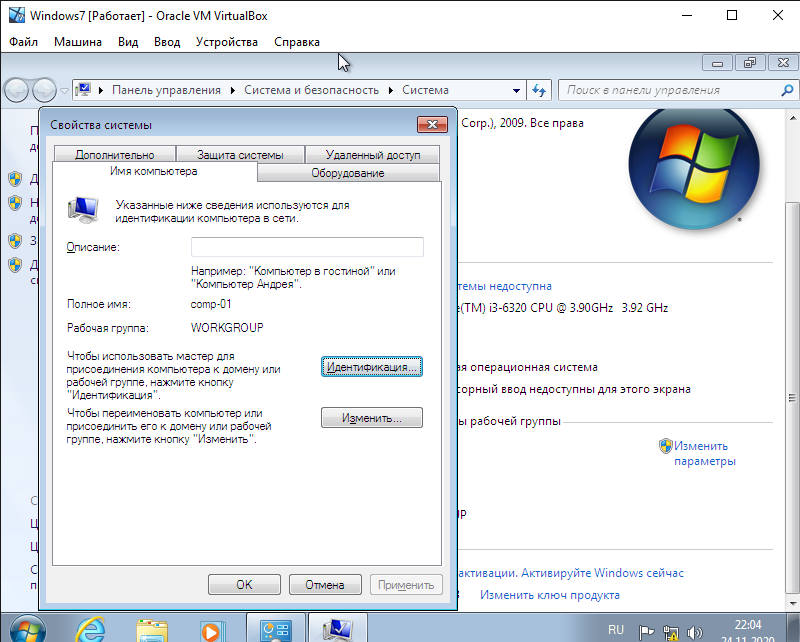
Рисунок 4.4 – Изменение имени компьютера и его членства в рабочей группе или домене
На первых двух шагах работы мастера присоединения компьютера к домену необходимо оставить настройки по умолчанию.
На этапе авторизации используйте ранее созданную учетную запись helpdesk, принадлежащую к группе Администраторы домена (рисунок 4.5).
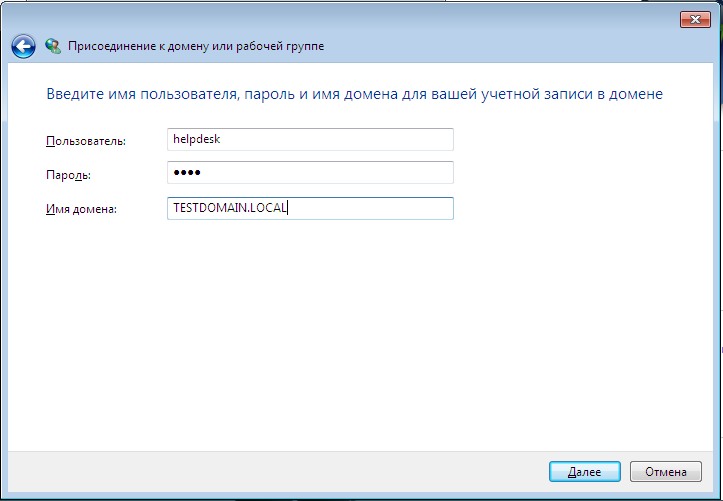
Рисунок 4.5 - (шаг 4)
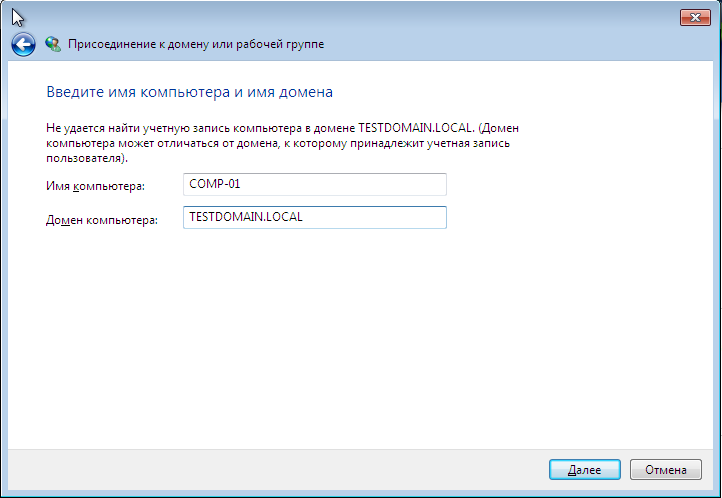
Рисунок 4.5 - (шаг 5)
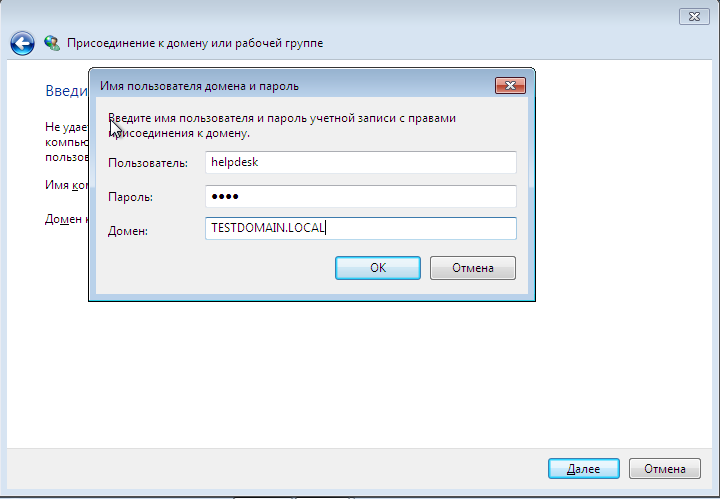
Рисунок 4.5 - (шаг 6)
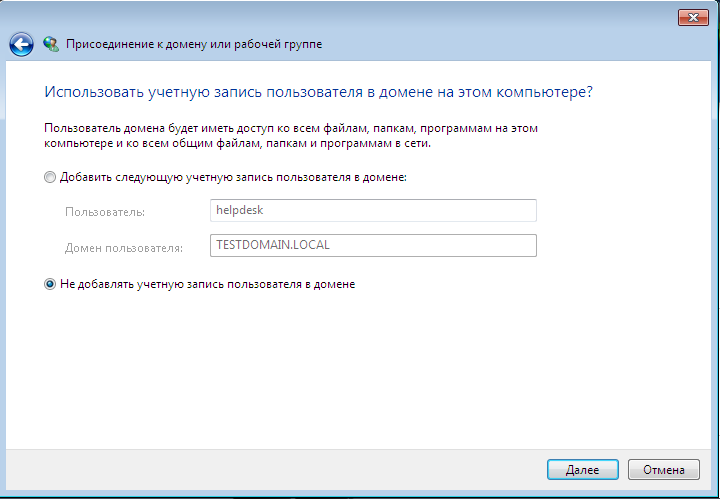
Рисунок 4.5 - (шаг 7)
4.4 После перезагрузки компьютера-клиента выполните с него вход в домен под учетной записью helpdesk. Результат операции представлен на рисунке 4.6
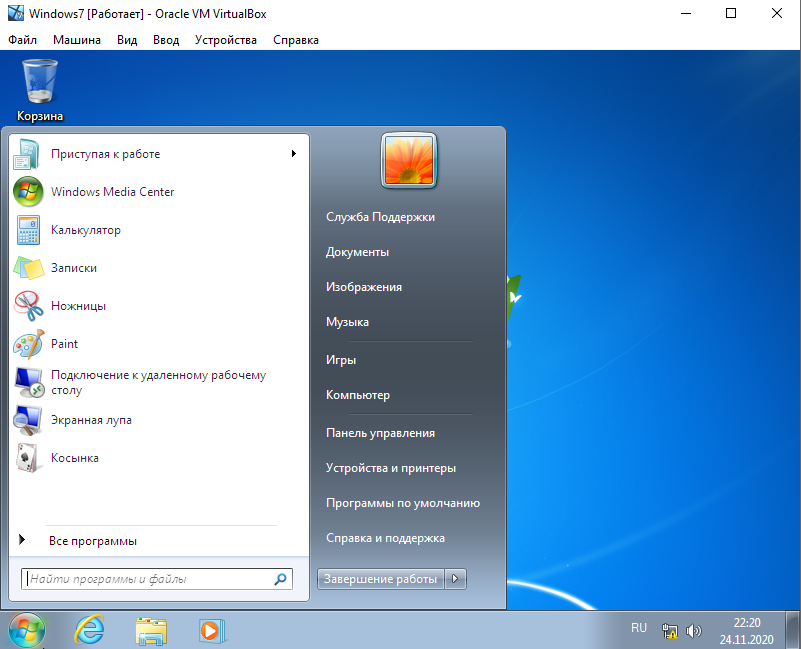
Рисунок 4.6 – Вход с компьютера-клиента в домен под учетной записью helpdesk
4.5 На сервере откройте оснастку DHCP-сервера и просмотрите, какой IP-адрес получил компьютер-клиент. Выполните с сервера ping компьютера-клиента по имени и по ip-адресу. Сделайте выводы.
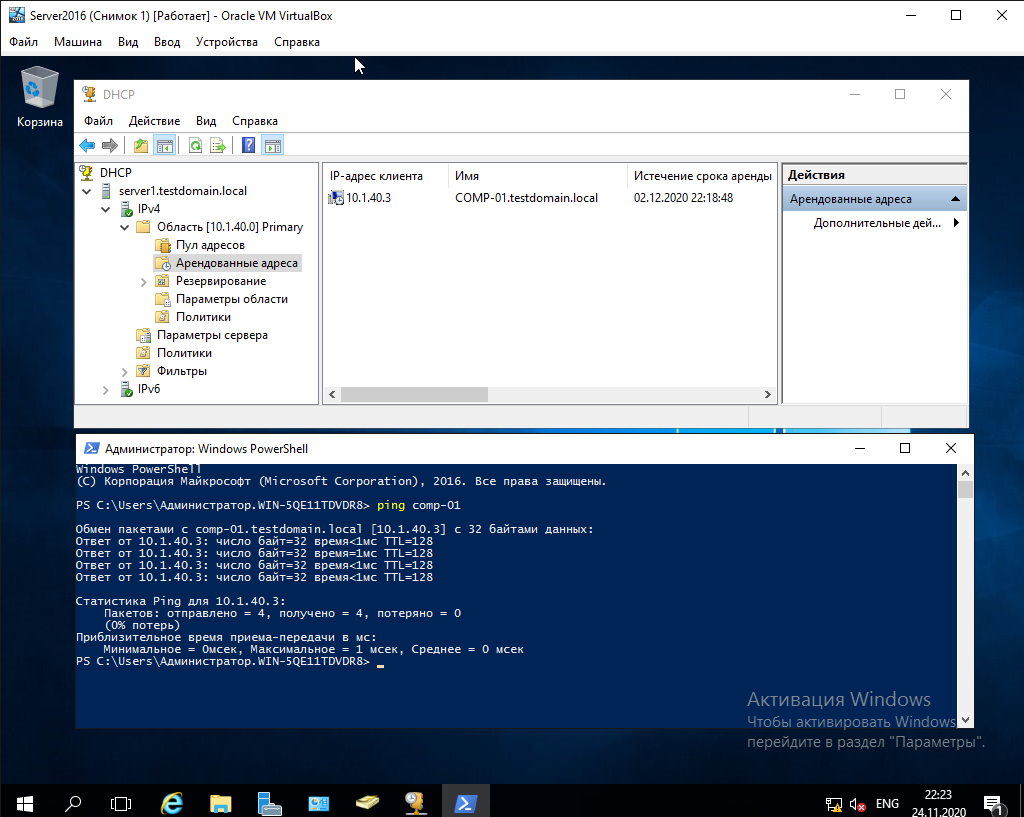
Рисунок 4.7 – Выполнение команды ping с сервера компьютера-клиента по доменному имени
Замечание:
Разрядность и версия операционной системы компьютера-клиента не имеют значения! В данной лабораторной работе Windows 7 (x86) была выбрана с целью экономии аппаратных ресурсов компьютера, на котором запускаются виртуальные машины.