Лабораторная работа № 1
Тема:
Установка сетевой операционной системы Windows Server 2016. Установка доменных служб Active Directory
Цель:
Научиться устанавливать операционную систему Windows Server 2016 на виртуальную машину и осуществлять ее базовую настройку.
1.1 Подготовьте необходимые данные для работы: архив *.iso, драйвера для сетевой карты (могут понадобиться в процессе настройки уже остановленной ОС). Запустите Virtual Box и создайте новую виртуальную машину. При выборе названий для операционной системы руководствуйтесь рисунком 1.1.
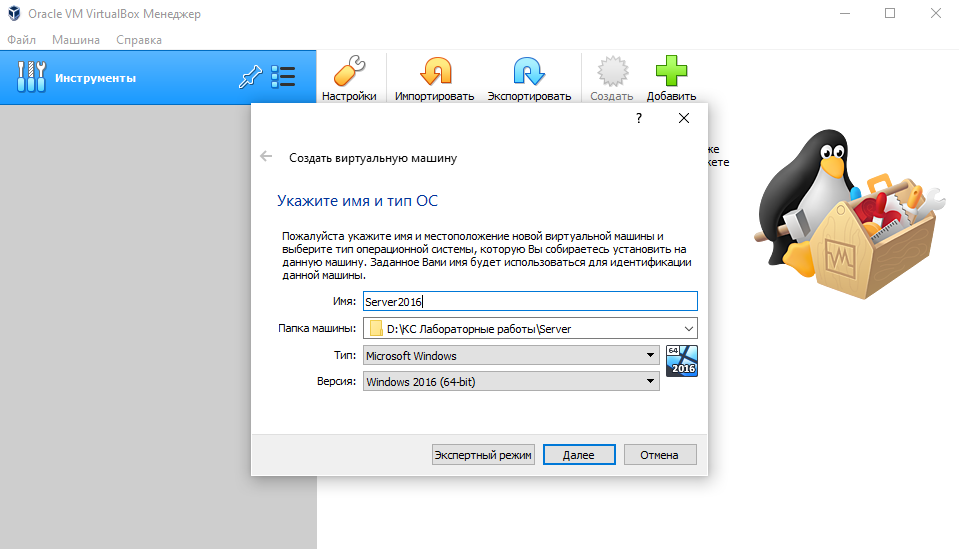
Рисунок 1.1 – Рекомендуемые названия для устанавливаемой ОС
При создании виртуального жесткого диска необходимо выбрать «Новый жесткий диск» (тип диска – VDI) с динамически расширяющимся образом (динамический виртуальный жесткий диск).
В окнах выбора объема памяти для виртуальной машины и объема виртуального жесткого диска лучше оставить параметры, предлагаемые для использования по умолчанию. Расположите виртуальный жесткий диск на локальных дисках компьютеров (например, на диске D).
1.2 Откройте свойства виртуальной машины. В меню «Сеть» в качестве сетевого адаптера выберите «Внутренняя сеть». В меню «Носители» подключите образ *.iso установочного диска Windows Server 2016. Описанные настройки показаны на рисунке 1.2.
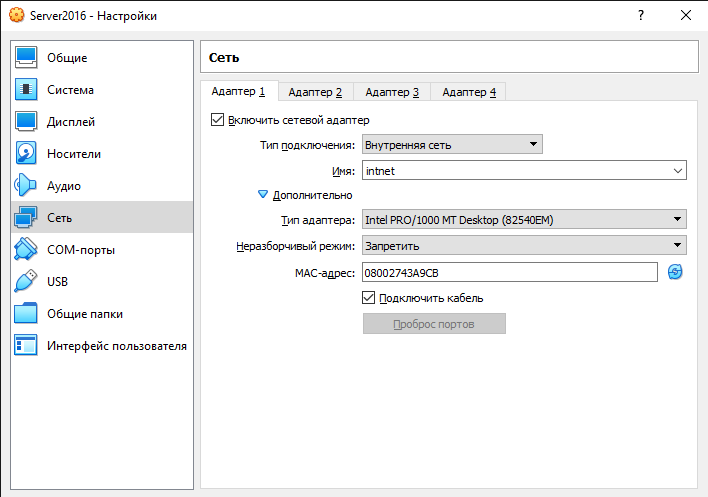
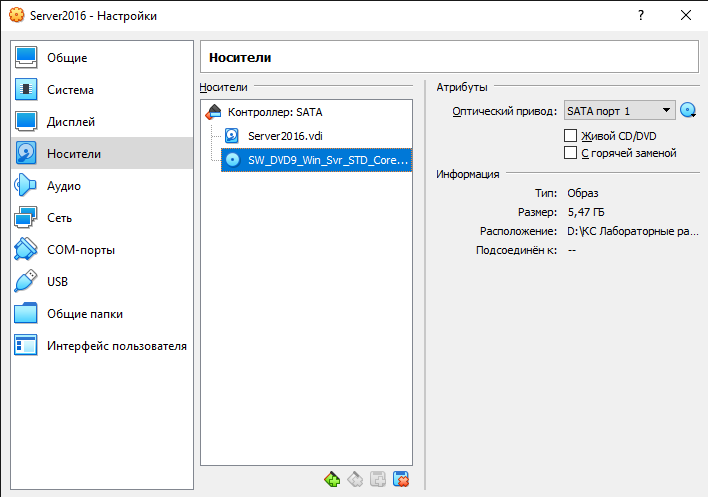
Рисунок 1.2 – Параметры настройки виртуальной машины
Замечание:
В процессе дальнейшей работы может возникнуть необходимость в обмене файлами между реальной и виртуальной машиной. Для этого целесообразно настроить параметры вкладки «Общие папки» (потребуется установка дополнений гостевой ОС). Самостоятельно выполните данную операцию.
2.1 Запустите настроенную виртуальную машину. Следуйте всем шагам мастера установки. В окне выбора модели операционной системы выберите Windows Server 2016 Standard (возможности рабочего стола) (рисунок 2.1). По завершении установки результат будет выглядеть согласно рисунку 2.2.
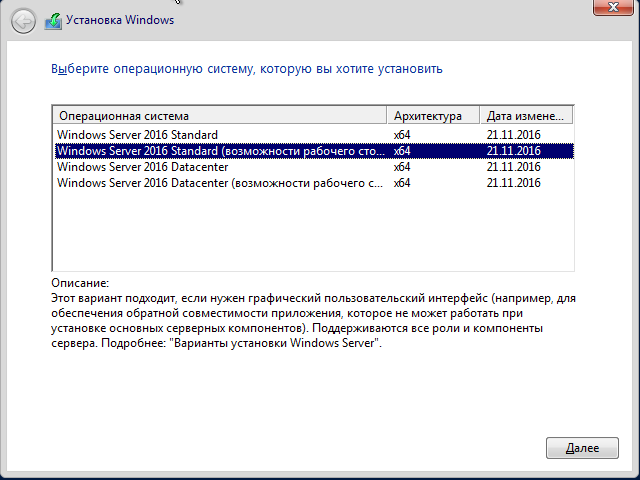
Рисунок 2.1 – Окно выбора модели ОС
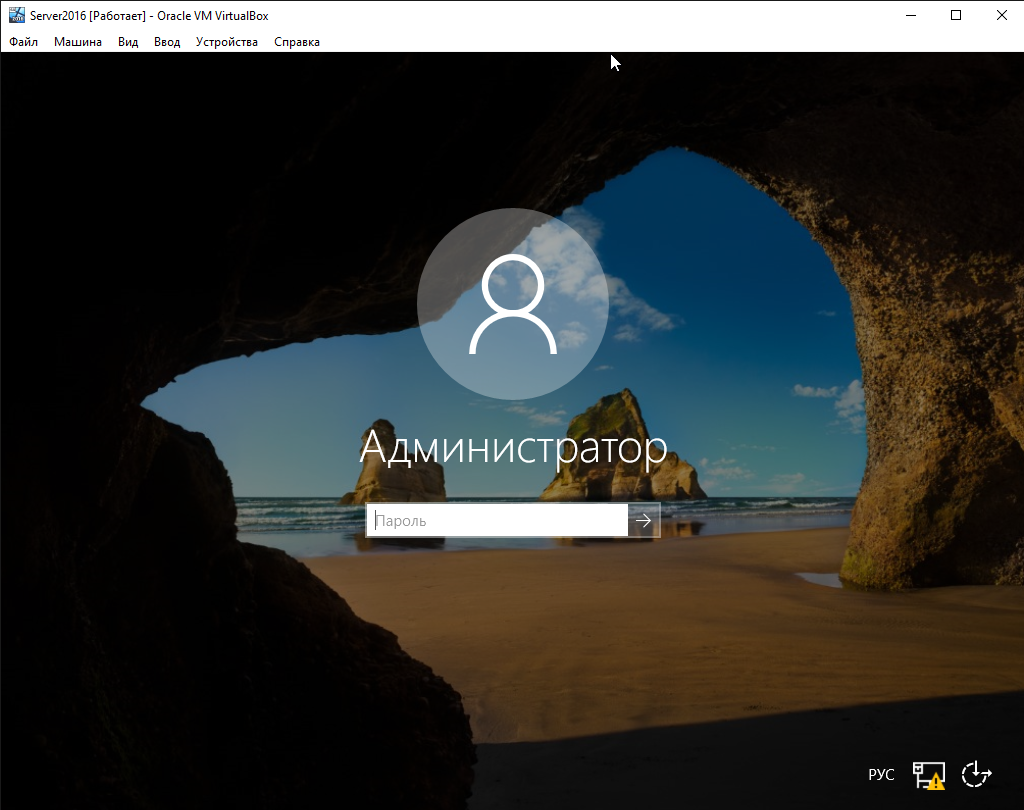
Рисунок 2.2 – Конечный результат установки
2.2 По окончании установки откроется окно диспетчера сервера. Его пока что закрываем.
Замечание:
По окончании установки обязательно нужно проверить в диспетчере устройств работоспособность сетевого контроллера и платы сетевого адаптера. При необходимости установите нужные драйвера, иначе потом не удастся настроить сеть.
Для удобства последующей работы измените имя компьютера, полученное по молчанию в процессе установки системы. Для этого перейдите по пути «Панель управления - Система и безопасность - Система» и в разделе «Имя компьютера, имя домена и параметры рабочей группы» выберите «Изменить параметры» (рисунок 3.1). В окне «Свойства системы» нажмите кнопку «Изменить» и дайте компьютеру другое имя, например, server1 (рисунок 3.2).
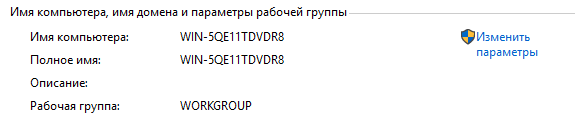
Рисунок 3.1 – Изменение имени компьютера (шаг 1)
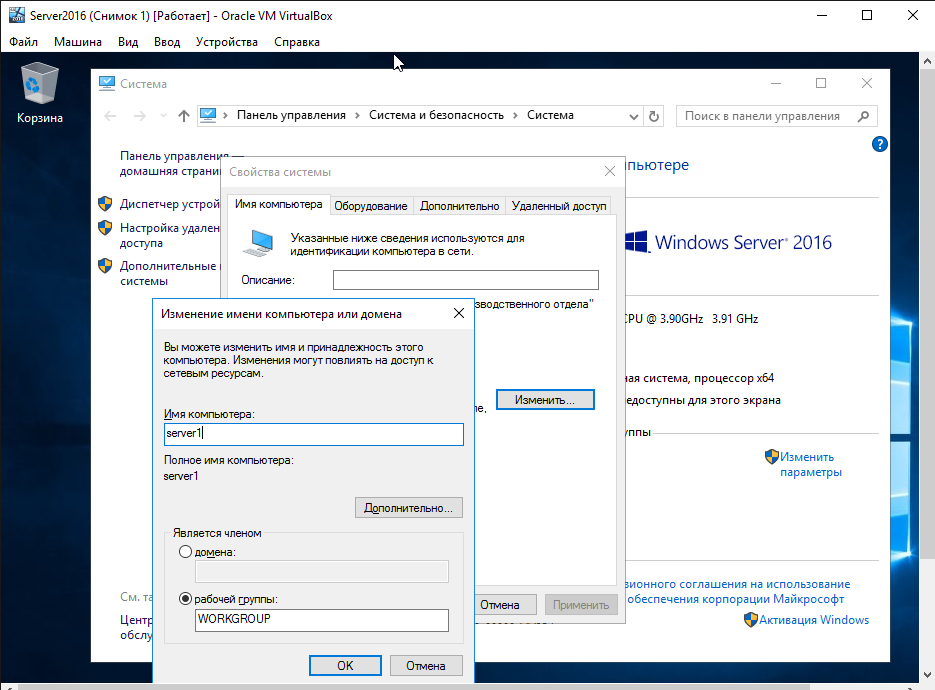
Рисунок 3.2 – Изменение имени компьютера (шаг 2)
Если машину с установленной ОС Microsoft Windows Server 2016 планируется использовать в качестве сервера-контроллера домена, то в настройках сетевого адаптера обязательно должен быть прописан статический IP-адрес. Для настройки адреса откройте окно «Параметры» и выберите Ethernet - Настройка параметров адаптера. В свойствах подключения Ethernet отключите протокол TCP/IPv6, а свойства TCP/IPv4 установите согласно рисунку 4.1
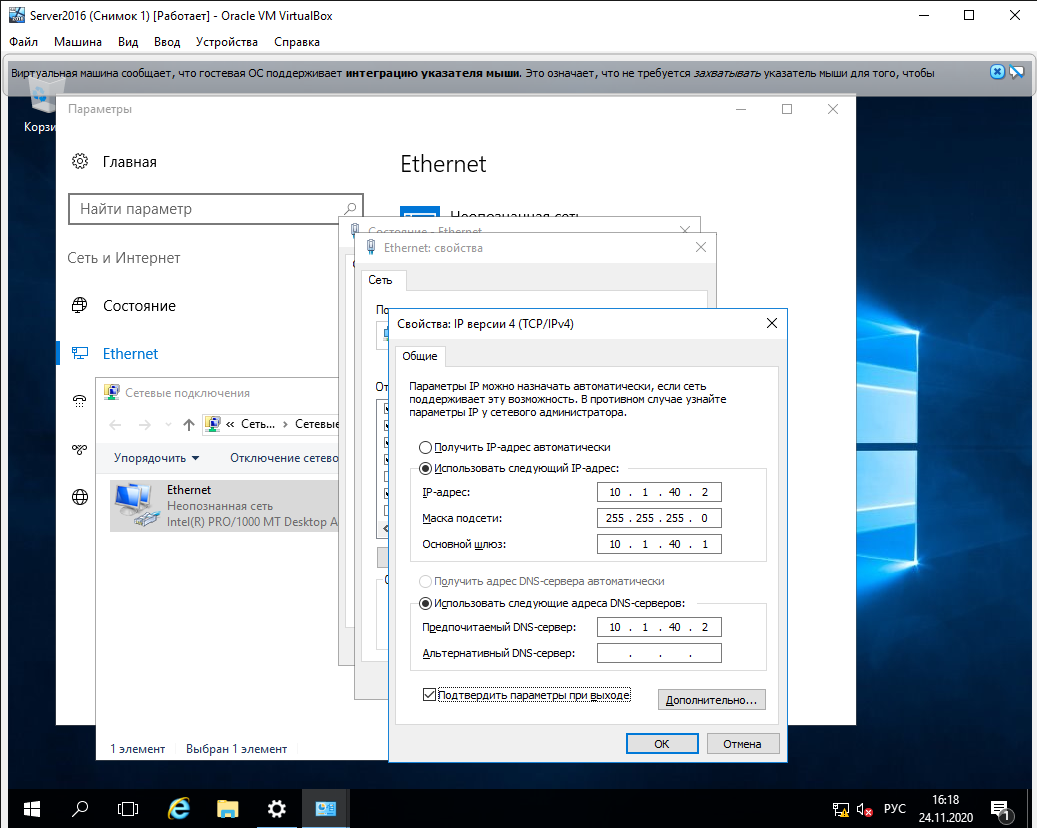
Рисунок 4.1 – Настройка протокола TCP/IP
5.1 В окне диспетчера серверов выбираем пункт «Настроить этот локальный сервер», раздел «Добавить роли и компоненты». На шаге «Тип установки» выбираем «Установка ролей или компонентов», на шаге «Выбор сервера» указываем текущий сервер (в нашем случае server1).
5.2 Добавим новую роль. Выбираем «Доменные службы Active Directory», отмечая соответствующую опцию. Пункт «Установка компонентов» пропускаем.
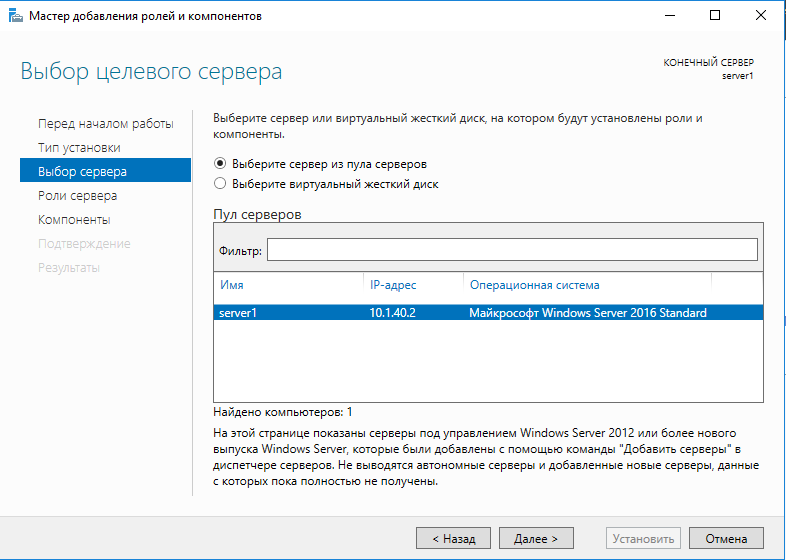
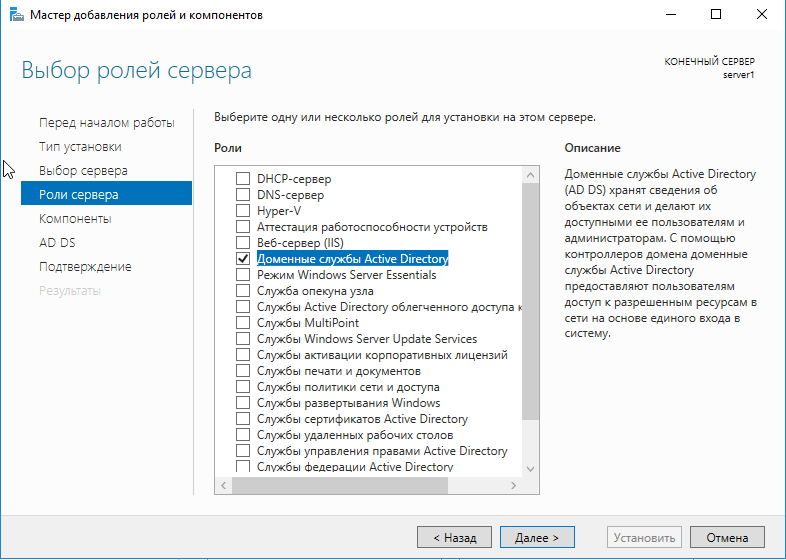
Рисунок 5.1 – Настройка установки доменных служб Active Directory
5.3 На шаге «Подтверждение установки компонентов» устанавливаем флажок «Автоматический перезапуск сервера, если потребуется» и нажимаем кнопку «Установить» (рисунок 5.2).
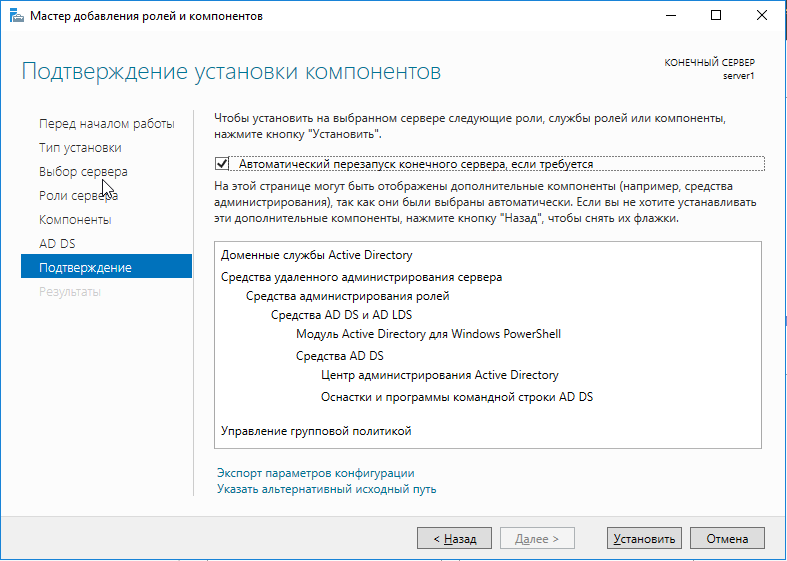
Рисунок 5.2 – Подтверждение устанавливаемых компонентов
5.4 После завершения установки щелкните на значок уведомлений и выберите «Повысить роль этого сервера до уровня контроллера домена» (рисунок 5.3). В окне «Конфигурация развертывания» выберите «Добавить новый лес» и введите имя корневого домена, например, testdomain.local (рисунок 5.4).
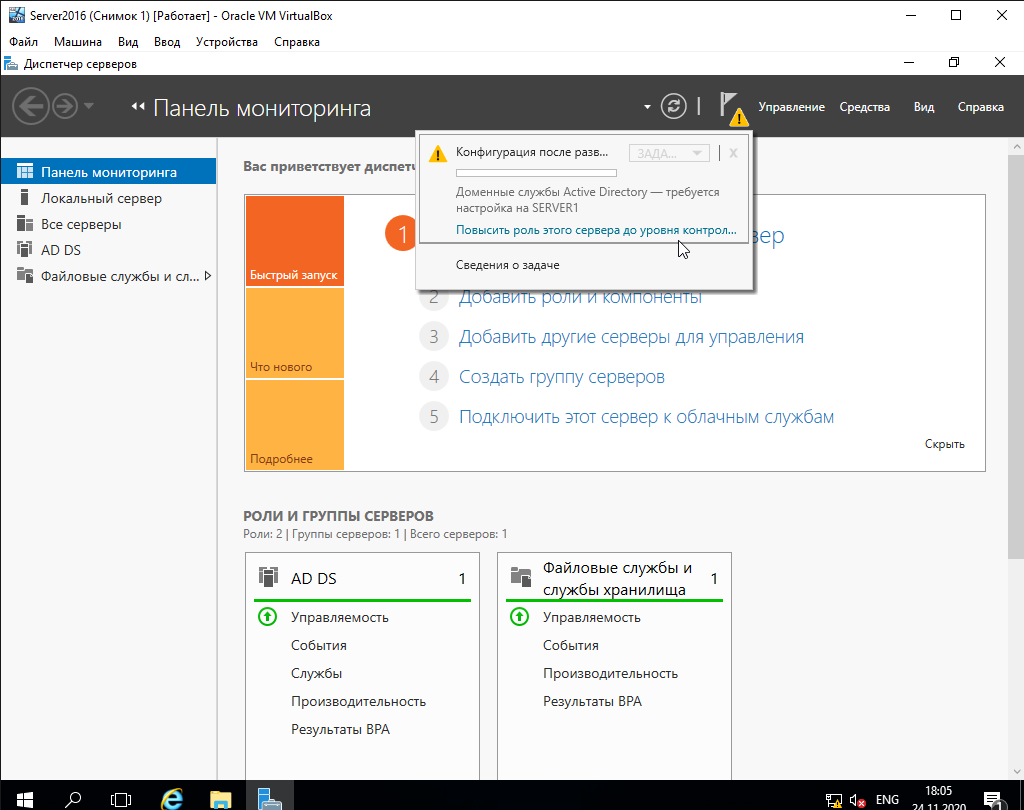
Рисунок 5.3 – Настройка AD DS
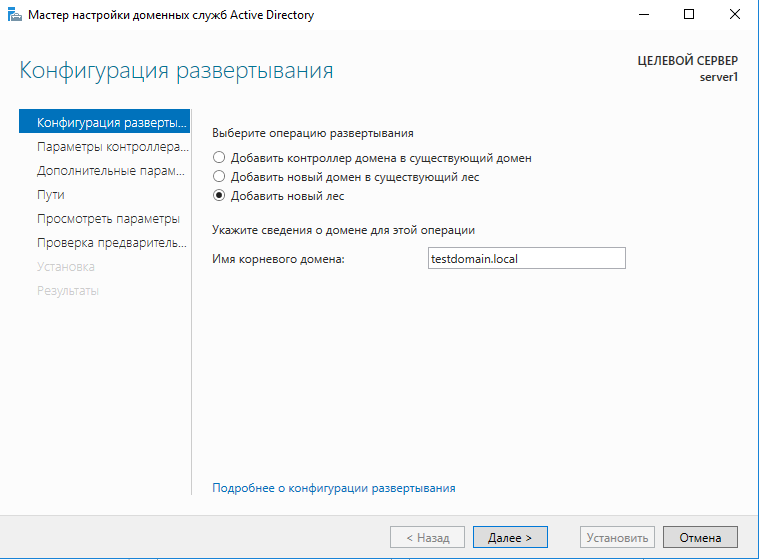
Рисунок 5.4 – Развертывание домена
5.5 Параметры контроллера домена устанавливаем в соответствии с рисунком 5.5. Придумываем и запоминаем пароль для режима восстановления служб каталогов (DSRM).
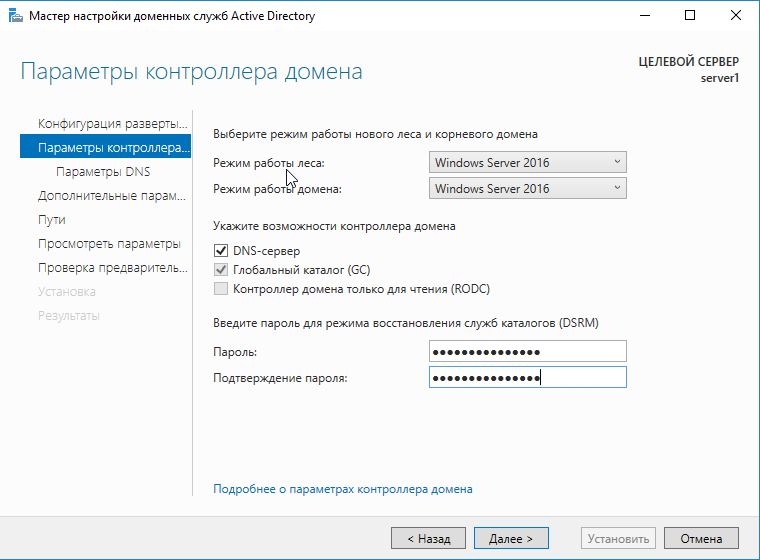
Рисунок 5.5 – Конфигурирование параметров контроллера домена
5.6 На шаге «Параметры DNS» пропускаем пункт о невозможности создания делегирования для DNS-сервера, поскольку полномочная родительская зона не может быть найдена или не использует Windows DNS сервер. Причина в том, что это первый контроллер домена в сети. Дальнейшие параметры (пути к каталогам базы данных и log-файлам) оставляем по умолчанию. Игнорируем предупреждения и нажимаем кнопку «Установить».
5.7 После окончания установки машина перезагрузится. После этого можно будет выполнить вход в созданный домен. Можно при этом заметить, что время загрузки операционной системы значительно возрастет.